整理の単位を選ぶ
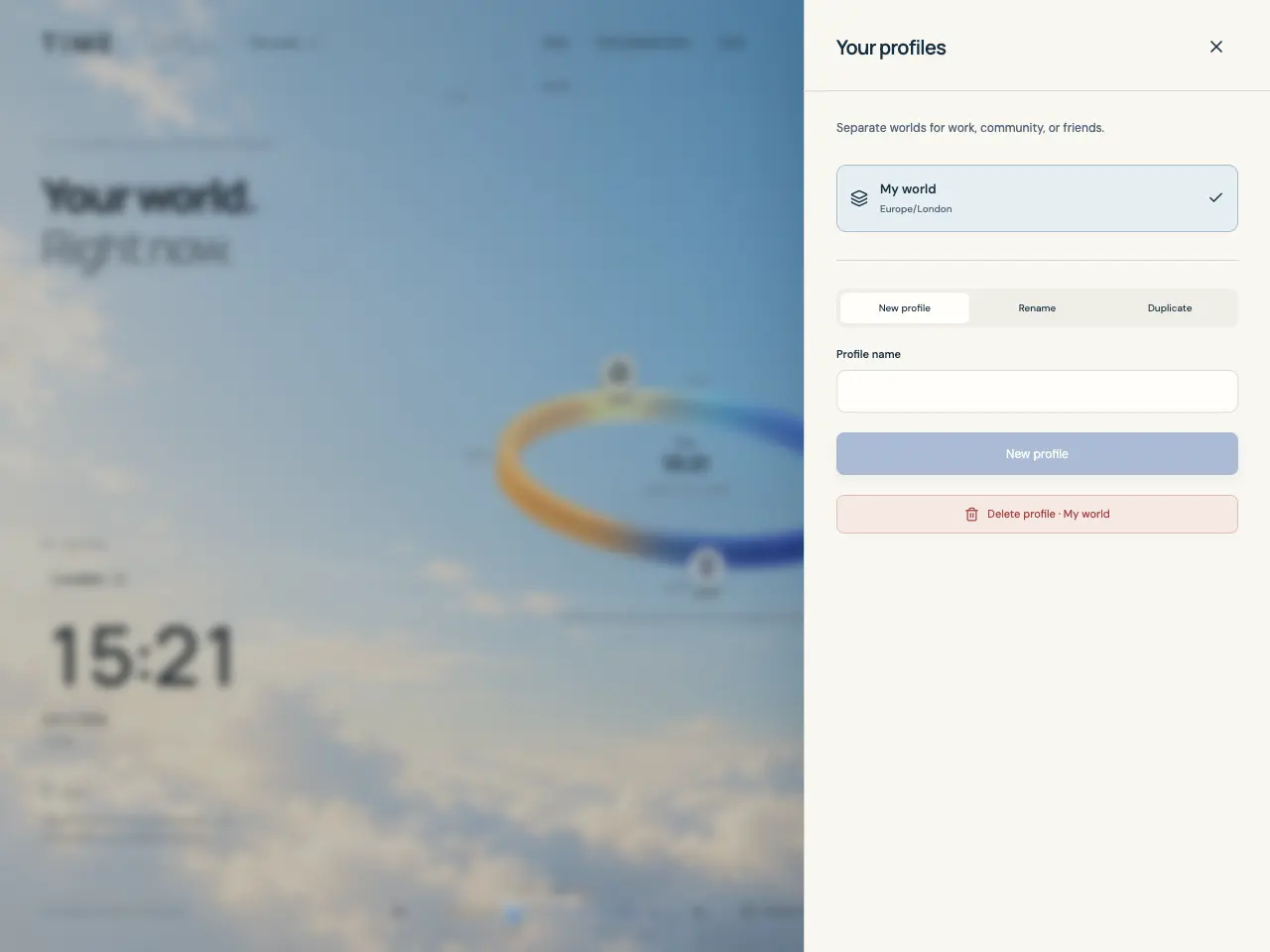
プロフィールは、お気に入り、基準タイムゾーン、表示形式、フィルターを持つ別々の世界です。仕事と友人など設定を分けるときに使います。言語はアプリ全体で共通です。
グループは1つのプロフィール内のお気に入りに付けるラベルです。「ロンドンチーム」などを使えます。各対象は1つのグループまたは「グループなし」に属します。グループは別のプロフィールを作ったり対象をコピーしたりしません。
リングでは同じタイムゾーンのお気に入りも自動的に重なります。このまとまりは、自分で名付けて管理するグループとは別です。
プロフィールを作成、切り替え、改名、複製する
- ヘッダーのプロフィール名から「プロフィール」を開き、一覧から選んで切り替えます。
- 「新しいプロフィール」で名前を入力して作成します。空の新しいプロフィールが有効になり、デバイスのタイムゾーンと24時間表示で始まります。
- 現在のプロフィールは「名前を変更」で名前を編集し、確認します。
- 現在の設定を基にするには「複製」で名前を入力して確認します。お気に入り、アバター、タイムゾーン、表示形式、フィルターがコピーされ、複製が有効になります。
必要なお気に入りを表示する
フィルターは一覧とリングの表示対象を変えます。複数のグループならいずれかのグループ、複数の種類ならいずれかの種類が対象です。両方を選んだ場合はグループと種類の両条件を満たす必要があります。
- お気に入りの見出し横の「フィルター」を開きます。「グループ」でラベルか「グループなし」を選び、「すべて」でグループ制限を解除します。
- 「種類」で人、場所、組織、都市を選びます。「すべて」で種類の制限を解除します。
- 「3件を表示」など件数付きの表示ボタンで適用します。「リセット」は選択案を消し、適用にはもう一度表示ボタンを使います。
- 適用後は個別のフィルターチップを外すか「すべて解除」を使います。結果がなければ「フィルターをリセット」で全件に戻ります。
グループを作り、メンバーを移す
お気に入りの編集時に既存のグループを選ぶか新しい名前を入力し、保存時に所属を設定できます。複数の対象にはグループ管理を使います。
- 「フィルター」→「グループを管理」で新規作成か既存のグループの編集を選びます。
- グループ名と「このグループのお気に入り」を指定します。新規グループには最低1件必要です。
- 別グループに属する対象を選んだ場合は、保存前に移動の確認を読みます。そのグループから新しいグループへ移ります。
- 「グループを作成」または「変更を保存」を選びます。フィルター画面に戻ったら選択を見直し、件数付きの表示ボタンで希望の表示にします。
空の表示や見失った対象を確認する
お気に入りが見えなければ、プロフィール名を確認してから「すべて解除」またはフィルターのリセットを使います。「すべてのお気に入り」の件数で表示数と全体の数が分かります。
グループを削除するとラベルだけが外れ、対象はプロフィール内の「グループなし」に残り、そのグループは有効なフィルターからも外れます。既存グループの全メンバーを外すと削除確認が開きます。
- 削除するには「フィルター」→「グループを管理」で対象を選び、「グループを削除」で確認します。
- 別の世界にデータがあるかは、ヘッダーでプロフィールを切り替えて確認します。
- 別タブで現在のプロフィールが削除された場合は利用可能なものを選んでください。ブラウザーの保存データが消えた場合はJSONバックアップを復元します。