エンジニアにはどんなときに役立つ?
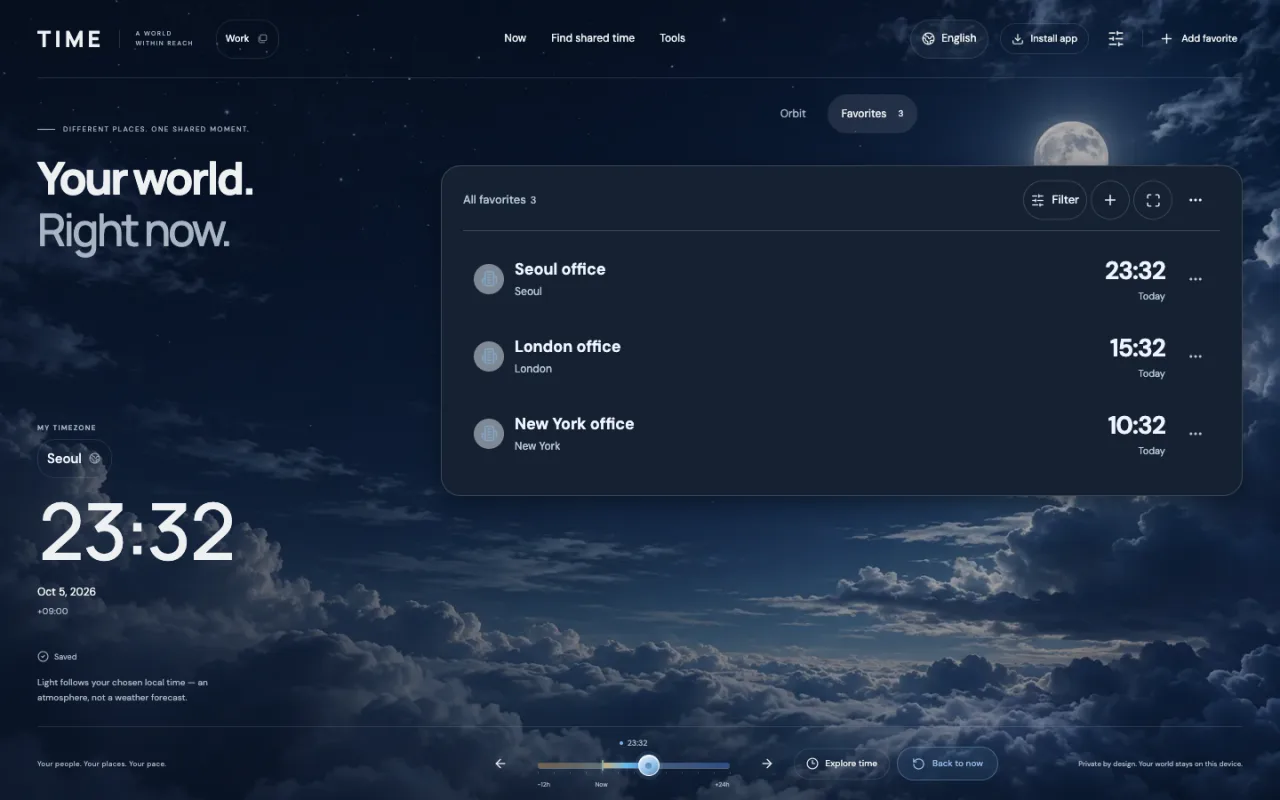
エラーログには14:32 UTC、あるオフィスのデプロイ記録には現地時刻の10:32と書かれていることがあります。時計の数字は違っても、日付とオフセットを合わせれば同じ瞬間を表している場合があります。Timeは、その瞬間を普段使う時間帯で確認するのに役立ちます。
- ログとデプロイ記録を比較するときは、頭の中でオフセットを足し引きする代わりに、それぞれのタイムスタンプを同じ基準に変換しましょう。
- 別のオフィスに引き継ぐときは、相手が使う現地の日付と時刻を共有しましょう。オフィスを一度保存しておけば、毎回検索せずに再利用できます。
- 深夜零時の前後や夏時間の切り替え時には、選択した日付と都市の時間帯を確認してください。別の地域では前日や翌日になっていることがあります。
記録されたタイムスタンプを貼り付ける
ログや記録からタイムスタンプだけをコピーします。「ツール」の「UTC / タイムスタンプ変換」を開き、値を貼り付けて「変換」を選びます。プロフィールの基準時間帯と保存済みのお気に入りについて結果が表示されます。
- UTCを明示したISOタイムスタンプ、2026-10-05T14:32:00Zを試してください。
- 各結果の時刻だけでなく、現地の日付も確認してください。
- 「結果をコピー」で共有するか、「この時刻をオービットで表示」でアプリ内の同じ瞬間を探索できます。
同じ瞬間、異なる現地時刻
これらはすべて2026年10月5日の同じ瞬間です。現地の時計の数字が違っても、別の出来事を意味するわけではありません。表のオフセットは、この例の日付に適用されます。
| 時間帯 | 現地時刻 | この日付のUTCオフセット |
|---|---|---|
| UTC | 14:32 | +00:00 |
| ソウル | 23:32 | +09:00 |
| ロンドン | 15:32 | +01:00 |
| ニューヨーク | 10:32 | −04:00 |
よく確認する時間帯を保存する
既存のプロフィールを使うか、別の「仕事」プロフィールを作成します。ソウル、ロンドン、ニューヨークなどのオフィスを組織や場所として追加し、それぞれの都市の時間帯を選びます。次回も変換結果に保存済みのお気に入りが含まれます。
日付のあるほかの記録や、誰かが送ってきたタイムスタンプにも同じ方法を使えます。保存した時間帯は、エンジニアリングの仕事以外でも役立ちます。
- 別の「仕事」プロフィールが必要な場合だけ、プロフィールメニューを開きます。
- オフィスをお気に入りに追加し、該当するAsia/Seoul、Europe/London、America/New_Yorkなどの時間帯を選びます。
- 変換ツールを開く前に、そのプロフィールを選んでください。現在のプロフィールの時間帯とお気に入りが使われます。
日付とUTCオフセットを確認する
ZはUTCを意味します。-04:00のような数値オフセットも、日付と時刻とともにあればその瞬間を特定します。どちらもない記録では、まず元の記録が使っていた時間帯を確認してください。変換ツールは、時間帯の情報がない現地のタイムスタンプを受け付けません。
結果の日付を確認してください。変換によって前日や翌日になる場合があります。夏時間を使う都市では、固定のオフセットを覚えるのではなく、都市に基づく時間帯と該当する日付を使いましょう。