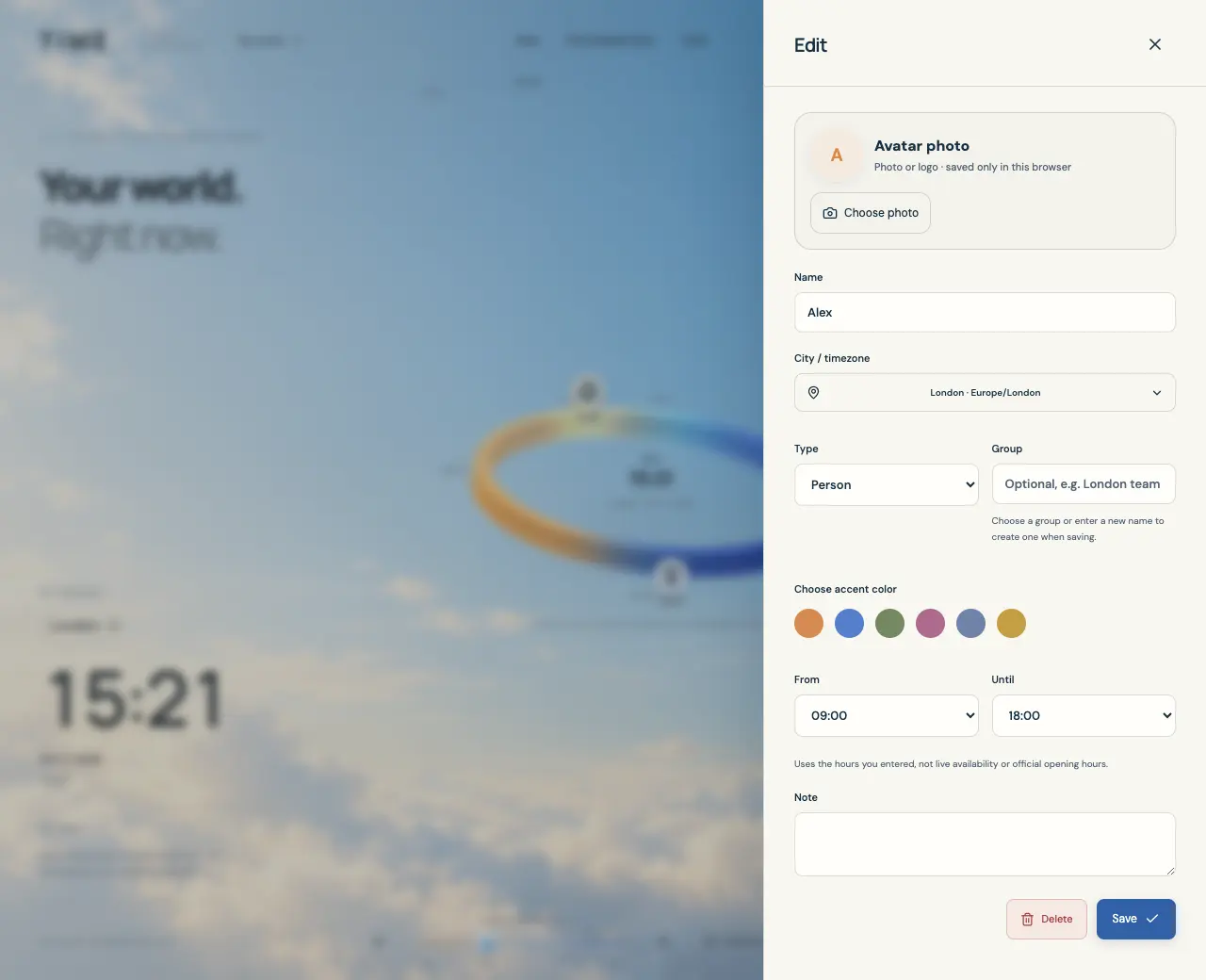
有効なタイムゾーンでお気に入りを作る
お気に入りは現在のプロフィールに属します。「名前」は表示名、「都市 / タイムゾーン」は現地時計の基準です。「種類」はフィルターの分類と詳細の時間帯の名称に使われます。
- 「お気に入りを追加」を選び、「名前」を入力します。
- 「都市 / タイムゾーン」で都市を検索し、結果を選びます。Europe/LondonなどのIANA識別子でも検索できます。
- 「種類」を人、場所 / 寺院、組織、都市から選びます。必要に応じてグループ、アクセントカラー、メモも設定します。
- 「保存」を選びます。名前と有効なタイムゾーンが必要です。都市を入力するだけでは完了せず、結果を選ぶ必要があります。
比較に使う時間帯を入力する
「開始」「終了」はお気に入りの現地タイムゾーンで、00:00から24:00まで30分単位で選びます。詳細では、人は連絡時間、場所は訪問時間、組織や都市は稼働時間と表示されます。
09:00–18:00は09:00を含み、18:00で終わります。22:00–06:00のように開始が終了より遅い範囲は日をまたぎます。開始と終了が同じなら終日を意味します。
- 編集画面で「開始」「終了」を設定し、「保存」します。
- 詳細を開くと、表示中の瞬間が選んだ時間帯の内側か外側かを確認できます。
- 「共通の時間を探す」で他のお気に入りと比較します。
アバター写真を選び、切り抜いて保存する
「アバター写真」にはデバイスの写真やロゴを使えます。プレビューは円形です。選んだ切り抜きをこのデバイスで256 × 256に処理し、お気に入りを保存した後に画像を保存します。
- 編集画面の「写真を選択」で12 MB未満のJPG、PNG、WebPを選びます。
- プレビュー内で写真を動かし、「ズーム」を調整します。矢印ボタンでも移動できます。
- 「写真を使用」で切り抜きを適用し、「保存」でお気に入りと画像を保存します。切り抜きや処理が終わるまで保存はできません。
- 画像を外すには「写真を削除」の後に「保存」します。切り抜き画面の「キャンセル」はその切り抜きを閉じます。
編集、並べ替え、削除
お気に入りを選ぶと詳細が開き、「編集」でフォームを再表示します。一覧の三点メニューにも編集と削除があります。削除は確認後に現在のプロフィールから対象を取り除きます。
- 少し順序を変えるには、詳細の「上へ」「下へ」を使います。
- まとめて変えるには、一覧の「お気に入りを管理」三点メニューから「お気に入りを並べ替え」を開きます。
- ハンドルをドラッグするか矢印を使い、「順序を保存」を選びます。「キャンセル」は元の順序を保ちます。
写真とメモを自分で管理する
写真の選択と前処理はブラウザーで行われ、処理用のアップロードはありません。保存したアバター、名前、グループ、メモはブラウザー内に残ります。ただし、デバイスやブラウザープロフィールを使える人から見えなくなるわけではありません。
出力するバックアップには保存済み画像と入力した文字が含まれます。JSONは読み取り可能で、アプリによる暗号化はありません。保存先と、内容を共有する相手を選んでください。