「そっちは何時?」と聞く手間を減らす
海外の友人との通話や、グループでのZoom会議、近況を話すビデオ通話では、まず現地時刻のやり取りに時間がかかることがあります。Timeは全員が設定した時間帯を一つのタイムラインにまとめ、グループ全員に合う時間帯を探すのに役立ちます。
友人を一度保存したら、日付と通話の長さを選び、予定を共有する前に一人ひとりの現地の日付を確認しましょう。同じ手順は、オンラインの勉強会や離れて暮らす家族との通話にも使えます。
「友人」プロフィールにグループをまとめる
現在のプロフィールを使うか、別の「友人」プロフィールを作成します。自分のタイムゾーンを基準に設定し、各友人を人物のお気に入りとして追加して、その人がいる都市またはタイムゾーンを選びます。
- 各友人にわかりやすい名前を付けます。写真は任意です。同じタイムゾーンに複数の友人がいても、一人ひとりに別の時間帯を設定できます。
- 普段いつ話すのが都合よいかを聞き、その人の現地タイムゾーンで「開始」と「終了」の時刻を保存します。初期設定の勤務時間が友人との通話にも合うと決めつけず、自分の時間帯も設定してください。
- 比較画面を開く前に、使いたいプロフィールに切り替えます。グループフィルターはお気に入りの表示を整理するもので、比較に参加する人を決めるものではありません。
通話に参加する全員を選ぶ
画面上部または「ツール」から「共通の時間を探す」を開きます。プロフィールのタイムゾーンで「日付」と「会議の長さ」を選び、「比較」を開いて相手を選びます。
- 今回の通話に参加する友人を全員選びます。一人の友人の詳細から比較画面を開くと、その友人が選択された状態で始まります。「比較」でほかの人を追加してください。
- 自分も参加する場合は「自分の時間帯を含める」をオンにしておきます。自分の「開始」と「終了」の時刻を設定し、選んだ友人の時間帯も確認します。友人の時間帯を変更すると、保存済みのお気に入りも更新されます。
- 「会議の長さ」は、15、30、45、60、90、120分から無理のない長さを選びます。通話全体が共通の時間帯に収まる必要があります。
グループ全員に合う時間帯を選ぶ
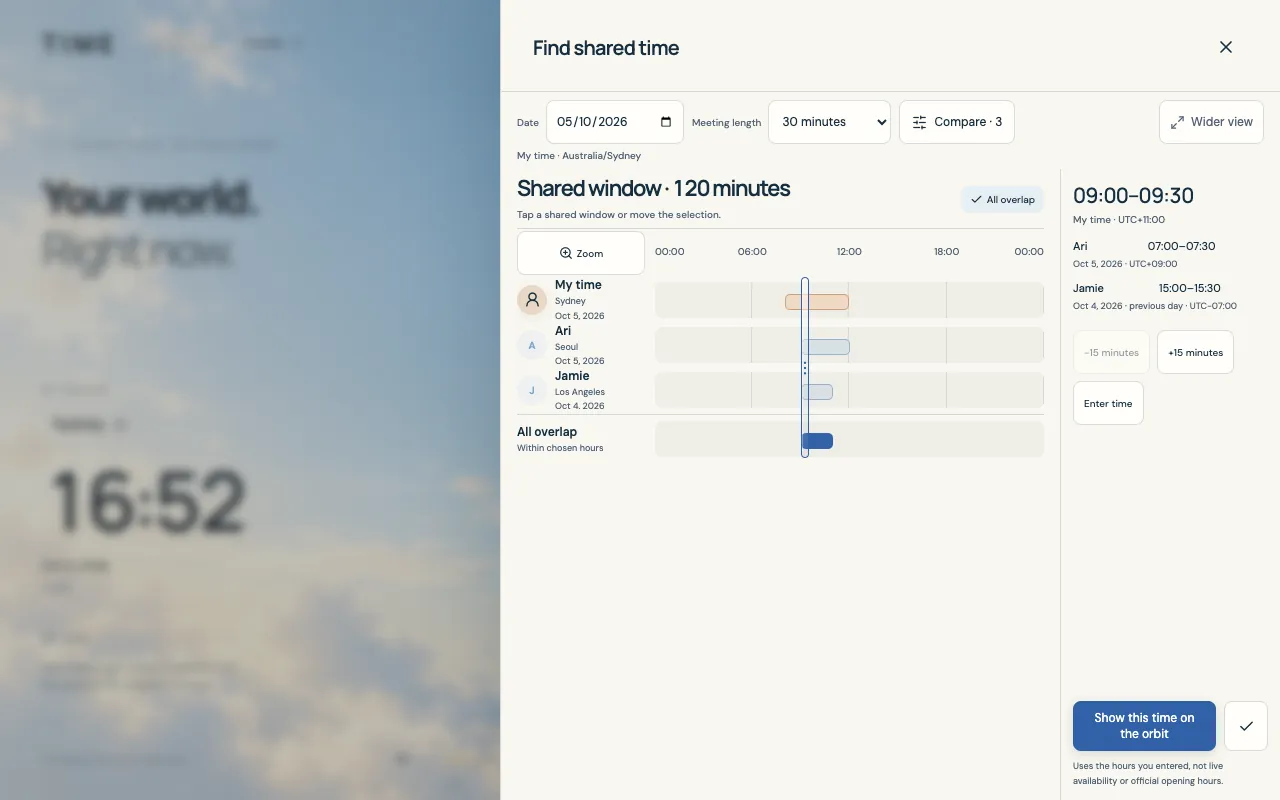
タイムラインには、選んだ各人が設定した時間帯と共通する区間が表示されます。共通の区間をタップするか選択範囲を動かして、収まる開始時刻をプレビューします。下に表示される現地時刻の結果で、その瞬間が各人にとって何時なのかを確認できます。
- 選んだ日付と通話の長さを確認し、共通の区間内で開始時刻を選びます。開始時刻は15分刻みです。
- 各人の時刻だけでなく、現地の日付も確認します。「拡大」で同じタイムラインを詳しく見ることができます。この操作でZoom会議が始まるわけではありません。
- 選んだ開始時刻をメインアプリで確認したい場合は「この時刻を軌道に表示」を使います。それまでは、時刻を選ぶ操作はプレビューです。
一つの通話、二つの現地日付
この例では、Australia/Sydneyのプロフィールで2026年10月5日を選びます。自分の時間帯は08:00–12:00、ソウルの友人は07:00–10:00、ロサンゼルスの友人は15:00–17:00とします。全員を含めると、シドニーでの共通の時間帯は09:00–11:00です。
シドニーで09:00に始まる30分の通話は、次のようになります。ロサンゼルスの友人は暦上の前日に参加します。どの時刻も同じ通話を表しています。
例 · 30分の通話 · 2026年10月4日 22:00–22:30 UTC| 参加者のタイムゾーン | 現地の日付 | 現地での通話時刻 |
|---|
| シドニー | 2026年10月5日 | 09:00–09:30 |
|---|
| ソウル | 2026年10月5日 | 07:00–07:30 |
|---|
| ロサンゼルス | 2026年10月4日 | 15:00–15:30 |
|---|
時刻をグループチャットにコピーする
「選択した時刻をコピー」を使うと、通話のUTCでの開始・終了時刻と長さに加え、基準タイムゾーンと選んだ友人の現地の日付、時刻、オフセット、タイムゾーン名をコピーできます。結果をグループチャットに貼り付け、全員に自分の現地の日付を確認してもらいましょう。
- コピーした時刻に、「この30分の通話でみんな都合はどう?」などの短いメッセージを添えて共有します。
- Zoomなどのビデオ通話のリンクは別途作成し、時刻に合意してから会話に追加します。
- 次回は同じプロフィールに戻り、参加者を確認して、次の通話の日付を選びます。保存された毎日の時間帯は検討の出発点であり、リアルタイムの参加確認ではありません。
Timeで自分の世界を開く→