选择合适的整理层级
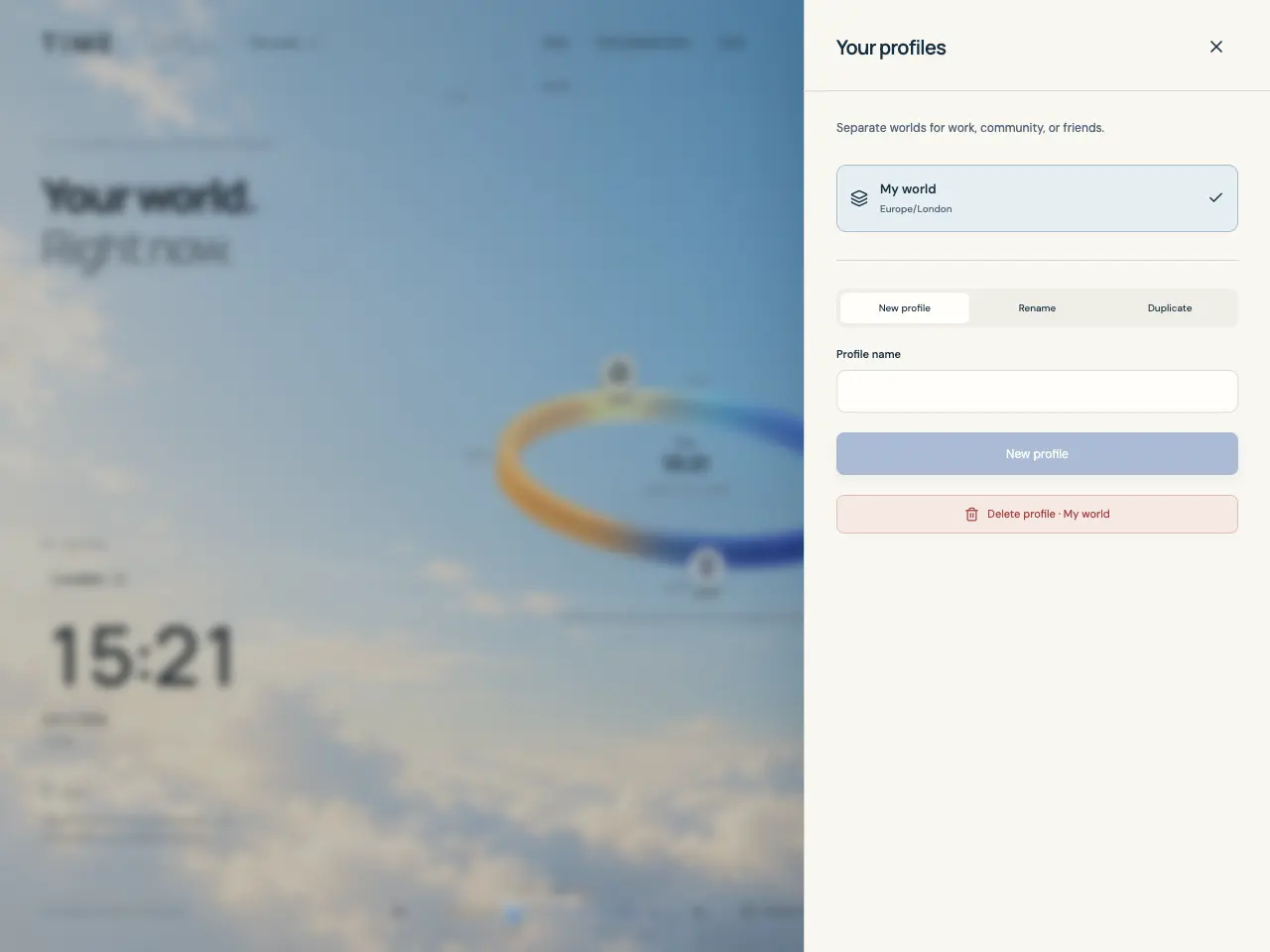
资料是独立保存的世界,各有收藏、基准时区、时钟格式及筛选。可用来区分工作和朋友等设置。语言在应用全局共享。
分组是同一资料内的收藏标签,如“伦敦团队”。每项收藏可属于一个组或“未分组”。分组用于筛选,不创建资料,也不复制收藏。
圆环还自动堆叠同一时区的收藏。这种时区堆叠与自行命名管理的分组不同。
创建、切换、改名或复制资料
- 点击页眉资料名打开“你的资料”,选择列表中的资料即可切换。
- “新建资料”中输入名称并创建。新资料自动激活,初始为空,使用设备时区和24小时显示。
- 要给当前资料改名,选“重命名”、编辑名称并确认。
- 要从现有设置开始,选“复制”、输入名称并确认。会复制收藏、头像、时区、时钟格式和筛选,并激活副本。
显示需要的收藏
筛选决定列表和圆环显示哪些收藏。选多个组时匹配任意所选组,多个类型时匹配任意所选类型。两类均选时,收藏须同时匹配组和类型。
- 点击收藏标题旁“筛选”。在“分组”选择标签或未分组;“全部”解除分组限制。
- 在“类型”选择人、地点、组织或城市;“全部”解除类型限制。
- 点击带匹配数的“显示”,如“显示3项”,应用筛选。“重置”清除待选项,需再次点显示才应用。
- 应用后可移除个别筛选标签或“全部清除”。没有匹配时“重置筛选”显示全部收藏。
创建组并移动成员
编辑收藏时选已有组或输入新组名,保存时即可分配。批量操作使用分组管理器。
- 打开“筛选”→“管理分组”,选择新建或编辑已有组。
- 输入组名并选择“此组中的收藏”。新组至少需要一项收藏。
- 所选收藏已有其他组时,请在保存前确认移动,它们会从原组移入此组。
- “创建分组”或“保存更改”后,回到筛选页检查选择,再用带数量的显示按钮应用视图。
恢复混乱或空的视图
收藏从视图消失时,先核对资料名,再全部清除或重置筛选。“全部收藏”旁数量表示显示数与总数。
删除组仅移除成员标签,收藏保留为未分组,并从有效筛选中移除该组。编辑已有组时移除全部成员会打开删除确认。
- 移除组可进入“筛选”→“管理分组”,选中它,点击“删除分组”并确认。
- 检查数据是否在另一世界,可从页眉切换资料。
- 若另一标签页删除了活动资料,请选可用资料。若浏览器存储数据被清除,请恢复JSON备份。