Выберите уровень организации
Профиль — отдельный мир с избранным, опорным поясом, форматом часов и фильтрами. Подходит для разделения работы и друзей. Язык общий для приложения.
Группа — подпись избранного внутри профиля, например «Лондонская команда». У элемента может быть одна группа либо ни одной. Группы помогают фильтровать, но не создают профиль и не копируют избранное.
Кольцо автоматически складывает элементы с одинаковым поясом. Эти стопки отличаются от именованных групп, которыми вы управляете.
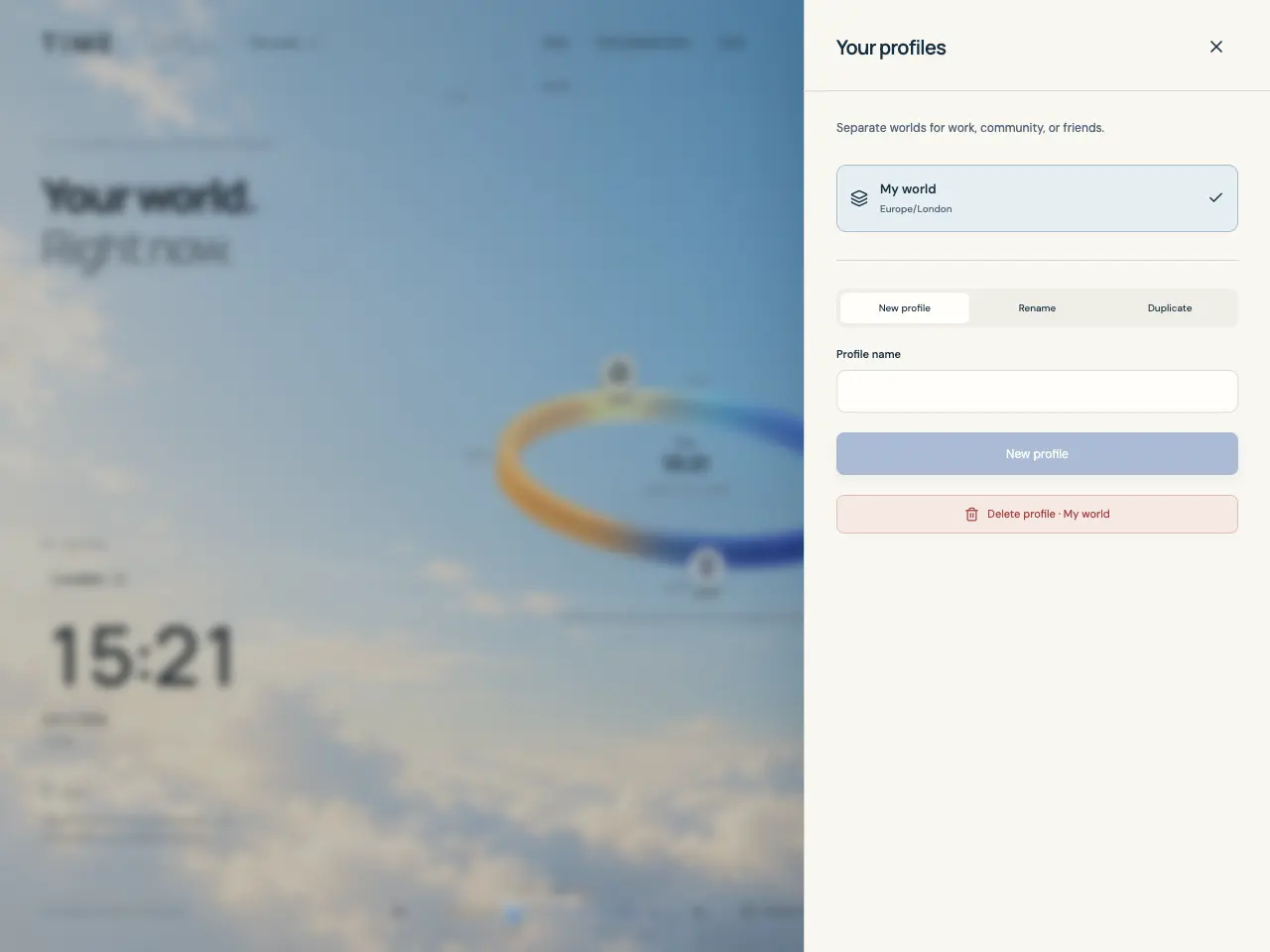
Создайте, переключите, переименуйте или скопируйте профиль
- Нажмите имя профиля в заголовке и выберите нужный профиль из списка.
- Выберите «Новый профиль», введите имя и подтвердите. Пустой профиль станет активным с поясом устройства и 24-часовыми часами.
- Для изменения имени текущего профиля выберите переименование, введите имя и подтвердите.
- Для копирования текущей настройки выберите дублирование и задайте имя. Копируются избранное, аватары, пояс, формат и фильтры; копия становится активной.
Покажите нужные элементы
Фильтр определяет видимость в списке и на кольце. Несколько групп включают любую выбранную группу, несколько типов — любой выбранный тип. При выборе обеих категорий элемент должен соответствовать и группе, и типу.
- Откройте фильтр рядом с заголовком избранного. Выберите группы или «Без группы»; «Все» снимает ограничение по группам.
- В типах выберите людей, места, организации или города; «Все» снимает ограничение по типам.
- Нажмите кнопку с количеством, например «Показать 3», для применения. Сброс очищает черновик выбора; затем снова нажмите показ.
- После применения убирайте отдельные метки или очистите всё. Если совпадений нет, сброс фильтров покажет все элементы.
Создайте группы и перенесите участников
Группу можно назначить при редактировании элемента: выбрать существующую или ввести новое имя, затем сохранить. Для нескольких элементов используйте управление группами.
- В фильтре откройте управление группами, затем создайте новую или выберите существующую.
- Введите имя и выберите избранное в этой группе. Новой группе нужен хотя бы один элемент.
- Если элементы уже в других группах, прочитайте подтверждение перемещения. Они перейдут из прежних групп в эту.
- Создайте группу или сохраните изменения. На экране фильтра проверьте выбор и примените показ кнопкой с количеством.
Восстановите понятный вид списка
Если элемент исчез, проверьте профиль, затем очистите или сбросьте фильтры. Счётчик рядом со всем избранным показывает число видимых элементов из общего количества.
Удаление группы снимает подпись с участников, оставляет их без группы и убирает группу из активных фильтров. Удаление всех участников при редактировании открывает подтверждение удаления группы.
- Для удаления откройте фильтр и управление группами, выберите группу и подтвердите удаление.
- Чтобы проверить другой мир, переключите профиль в заголовке.
- Если активный профиль удалён в другой вкладке, выберите доступный. Если хранилище очищено, восстановите JSON-копию.