Elige el nivel de organización adecuado
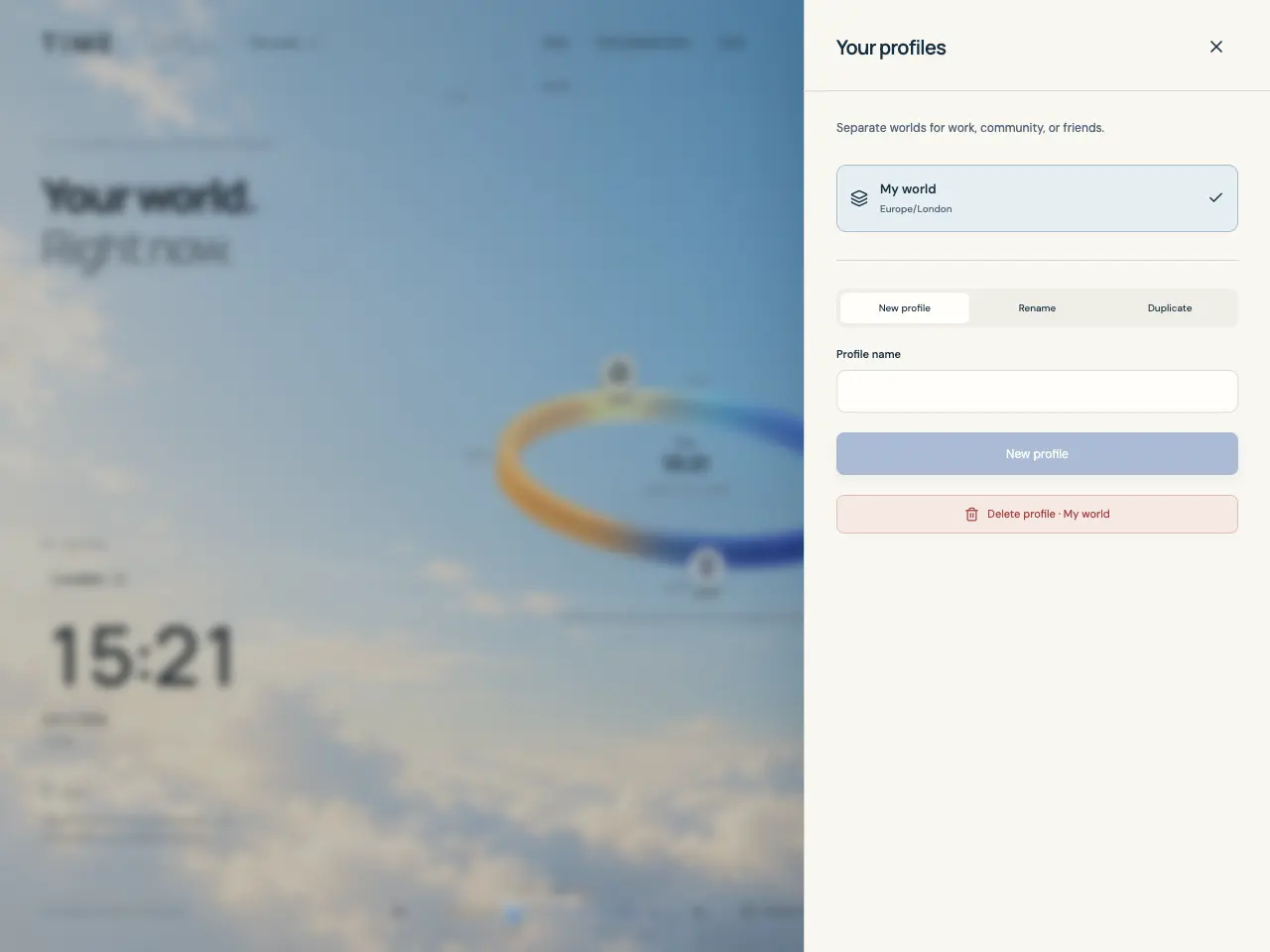
Un perfil es un mundo guardado independiente con sus propios favoritos, zona horaria de referencia, formato de hora y filtros de favoritos. Usa perfiles para configuraciones distintas, como trabajo y amigos. El idioma se comparte en toda la aplicación.
Un grupo es una etiqueta de favoritos dentro de un perfil, como equipo de Londres. Cada favorito puede tener un grupo o estar Sin grupo. Los grupos ayudan a filtrar un mundo; no crean otro perfil ni copian sus favoritos.
La órbita también agrupa los favoritos que comparten zona horaria. Esas agrupaciones automáticas son independientes de los grupos que nombras y administras.
Crea, cambia, renombra o duplica un perfil
- Selecciona el nombre del perfil en la cabecera para abrir Tus perfiles. Selecciona cualquier perfil de la lista para cambiar a él.
- Elige Nuevo perfil, introduce Nombre del perfil y pulsa Nuevo perfil. El nuevo perfil queda activo y comienza vacío, con la zona horaria del dispositivo y el formato de 24 horas.
- Para cambiar el nombre del perfil actual, elige Cambiar nombre, edita Nombre del perfil y pulsa Cambiar nombre.
- Para partir de la configuración actual, elige Duplicar, introduce un nombre y pulsa Duplicar. Se copian los favoritos, avatares, zona horaria, formato de hora y filtros guardados, y la copia queda activa.
Muestra los favoritos que necesitas
Filtrar cambia qué favoritos aparecen en la lista y la órbita. Seleccionar varios grupos incluye cualquiera de ellos; seleccionar varios tipos incluye cualquiera de esos tipos. Si se seleccionan ambas categorías, el favorito debe coincidir con un grupo seleccionado y un tipo seleccionado.
- Elige Filtrar junto al encabezado de favoritos. En Grupos, elige etiquetas o Sin grupo; Todos quita la restricción de grupos.
- En Tipo, elige Personas, Lugares, Organizaciones o Ciudades; Todos quita la restricción de tipos.
- Selecciona Mostrar seguido del número de coincidencias, como Mostrar 3, para aplicar el filtro. Restablecer borra las opciones pendientes; usa Mostrar de nuevo para aplicarlas.
- Tras aplicar el filtro, quita las etiquetas individuales o usa Quitar todos. Si la lista no tiene coincidencias, Restablecer filtros vuelve a mostrar todos los favoritos.
Crea grupos y mueve a sus miembros
Puedes asignar Grupo directamente al editar un favorito: elegir un nombre existente o introducir uno nuevo crea la asignación al pulsar Guardar. Para varios favoritos, usa el administrador de grupos.
- Abre Filtrar y luego Administrar grupos. Elige Nuevo grupo o selecciona uno existente para editarlo.
- Introduce Nombre del grupo y selecciona Favoritos en este grupo. Un grupo nuevo necesita al menos un favorito.
- Si los favoritos seleccionados ya pertenecen a otros grupos, comprueba la confirmación de traslado antes de guardar. Pasarán de esos grupos a este.
- Selecciona Crear grupo o Guardar cambios. Al volver a los filtros, revisa las selecciones y usa Mostrar con el número de coincidencias para aplicar la vista que quieres.
Recupera una vista confusa o vacía
Si un favorito desaparece de la vista, comprueba primero el nombre del perfil y luego usa Quitar todos o Restablecer filtros. El contador junto a Todos los favoritos muestra cuántos se ven del total del perfil.
Eliminar grupo quita su etiqueta de los miembros, conserva los favoritos en el perfil como Sin grupo y quita ese grupo de los filtros activos. Quitar todos los miembros al editar un grupo existente abre la confirmación para eliminar el grupo.
- Para eliminar un grupo, abre Filtrar → Administrar grupos, selecciónalo, elige Eliminar grupo y confirma con Eliminar grupo.
- Para comprobar si los datos están en otro mundo, cambia de perfil desde la cabecera.
- Si otra pestaña eliminó el perfil activo, selecciona uno disponible. Si se borraron los datos del almacenamiento del navegador, restaura una copia de seguridad JSON.