すべての時計を一緒に動かす
時刻の操作はすべてのお気に入りを同じ瞬間に移します。現地の時刻や日付は異なることがあります。探索はプレビューで、保存されたタイムゾーンや時間帯は変えません。
- 下の時間スライダーで現在の12時間前から24時間後までを探索します。
- スライダー横の前・次の矢印で1時間ずつ移動します。
- 特定の日には、時刻操作または「ツール」から「時刻を探索」を開き、表示されたプロフィールのタイムゾーンで日時を入力して「オービットに表示」を選びます。
- 「現在に戻る」で現在時刻とライブ更新に戻ります。
存在しない時刻や2回ある時刻に対応する
夏時間で時計を進めると、存在しない現地時刻ができます。「時間を探索」と比較画面の「時刻を入力」はその入力を拒否するため、別の時刻を選んでください。比較の日付は現地の暦の一日全体を表し、通常は24時間、時計の切り替え時には23時間や25時間になることがあります。
時計を戻すと、同じ現地時刻が2回現れることがあります。「時間を探索」と比較画面の「時刻を入力」では「早い方の時刻」または「遅い方の時刻」を選びます。意図する時点のUTCオフセットも確認してください。オフセットは一年中固定ではなく、選んだ瞬間ごとに計算されます。
夏時間の前後を実際のアプリ画面で比較
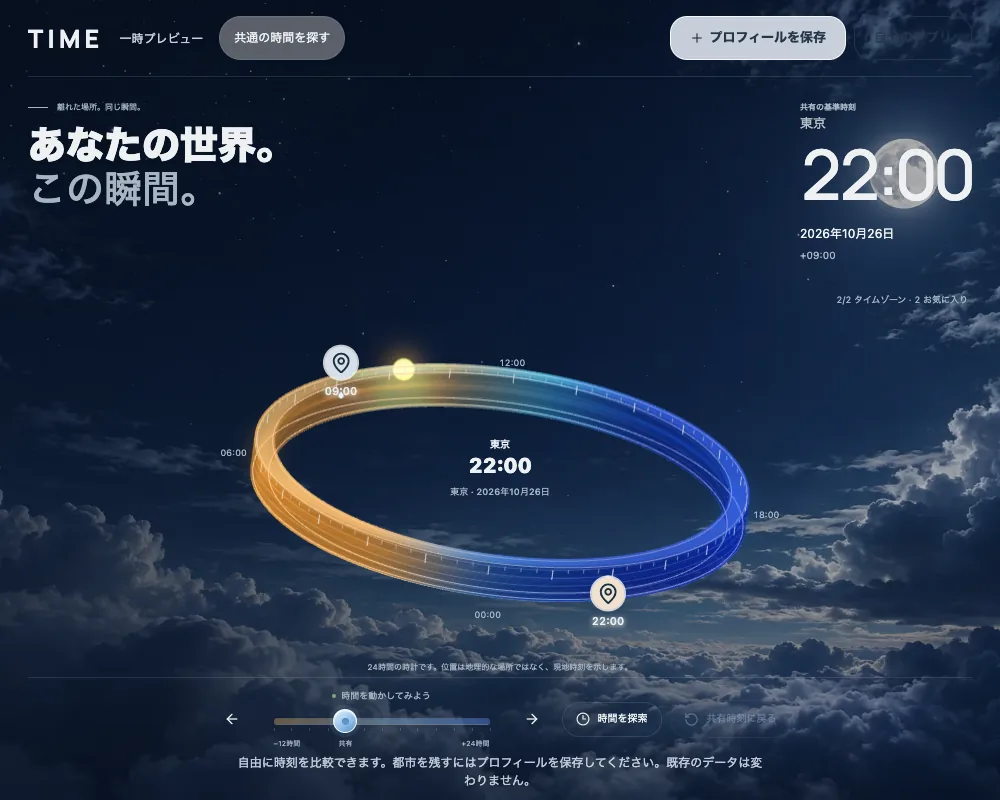
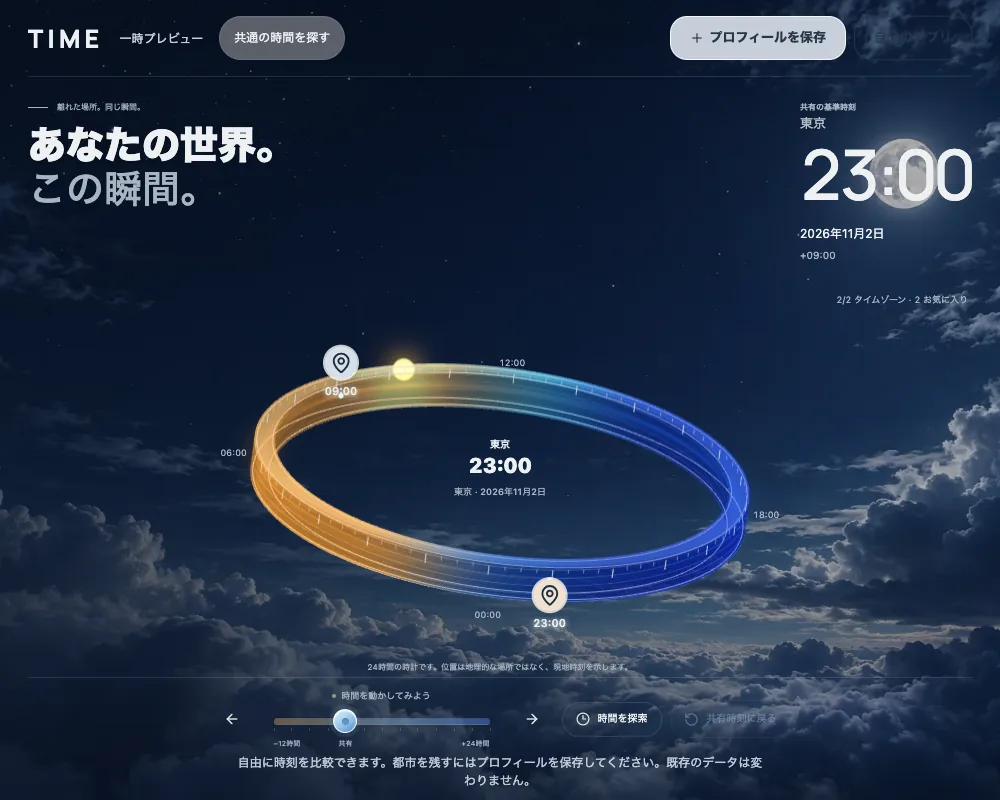
ニューヨークの09:00を固定し、2026年10月26日と11月2日の月曜日を比べます。ニューヨークでは11月1日に夏時間が終わります。現地の時刻を固定すると、東京側の変化が分かります。
同じニューヨーク09:00、異なる2日付
年間固定の時差ではなく、日付ごとの比較| 日付 | 東京Asia/Tokyo | ニューヨークAmerica/New_York |
|---|
| 22:002026年10月26日 · UTC+09:00 | 09:002026年10月26日 · UTC-04:00 |
|---|
| 23:002026年11月2日 · UTC+09:00 | 09:002026年11月2日 · UTC-05:00 |
|---|
最初のニューヨーク09:00はUTC13:00、次はUTC14:00です。東京では22:00から23:00へ1時間遅くなります。アバターの位置だけでなく、オフセットと現地の日付も確認してください。
- 日付の例を開くと、同じ瞬間をアプリの一時表示で再現できます。
- 都市の詳細で現地の日付とUTCオフセットを確認します。各画面の両都市は同じ瞬間を表します。
- 時間の探索で別の日付を選びます。次の通話も以前の時差を流用せず、予定日で計算し直してください。
共通時間の比較を設定する
「共通の時間を探す」は、プロフィールのタイムゾーンで選んだ日付について、各お気に入りに保存した毎日の開始・終了をそれぞれのタイムゾーンで自動比較します。ヘッダーまたは「ツール」から開き、保存した設定がなければ、フィルターで隠れたものも含む全件が選ばれ、「自分の時間帯を含める」が09:00–18:00でオンになります。プロフィールの保存設定があれば、対象、会議の長さ、自分の時間帯と含めるかどうかが復元されます。お気に入りの詳細から開く場合は、そのお気に入りだけを選択した状態で始まります。
- ヘッダー、お気に入りの詳細、または「ツール」から「共通の時間を探す」を開きます。
- プロフィールのタイムゾーンで「日付」を選び、「会議の長さ」を15、30、45、60、90、120分から選びます。実際の経過時間を基準に、現地の暦の一日全体を自動計算します。
- 「比較」で対象を選び、各対象の「時間帯を調整」を開いて保存済みの「開始」–「終了」を15分単位で編集します。「自分の時間帯を含める」をオンにすると自分の入力欄が表示されます。オフにすると自分のタイムゾーンは基準としてのみ使います。
- 会議より短い区間も含め、すべての共通時間を一つのタイムラインに表示します。共通区間を直接タップしてください。「拡大」すると同じタイムラインを横にスクロールでき、「全日」に戻しても選択した会議時刻は変わりません。会議全体が一つの区間に収まる必要があり、空白をまたぐことはできません。
結果を読み、再利用する
タイムラインの棒は設定した時間帯、枠は会議を示します。選んだ現地の日付で、実際の経過時間の15分刻みで開始候補を調べます。共通時間帯は別々に保たれ、会議がその間の空き区間をまたぐことはできません。
- タイムラインの共通時間帯をタップするか、選択範囲をドラッグして会議が収まる開始候補を選びます。−15 / +15分で動かすか、選択範囲にフォーカスして矢印キー、Home、Endを使います。
- 選んだ日付の特定の開始候補には「時刻を入力」を使います。下に表示される現地日付、時刻、UTCオフセットを確認してください。選択はプレビューで、「この時刻を軌道に表示」を押したときだけ選んだ開始時刻が適用され、画面が閉じます。
- 「選択した時刻をコピー」で、選んだ開始・終了のUTC時刻、会議の長さ、基準タイムゾーンと参加者の現地開始・終了の日付、時刻、UTCオフセット、タイムゾーン名をコピーします。
会議が収まる開始候補のない比較を調整する
共通時間がない場合は、選んだ日付に重なる時間帯がありません。共通時間帯があっても会議より短い場合や、長さは十分でも15分刻みの開始候補で会議全体が収まらない場合があります。結果は設定した時間帯の比較で、実際の空き状況や営業時間を確認したものではありません。
- 「比較」を開き、対象、タイムゾーン、保存した開始・終了、含めている自分の時間帯を確認します。お気に入りを一つ以上選んでください。
- 別の日付を選ぶか、設定した時間帯を調整します。会議が収まらなければ「会議の長さ」を短くするか、別の共通時間帯を選びます。
- 夜をまたぐ範囲では開始を夜、終了を朝にします。同じ値は終日です。
- 計算に失敗したら「再試行」を使います。お気に入りがなければ現在のプロフィールに追加してください。
タイムゾーンの参考資料
事実・出典を確認 ·
Timeで自分の世界を開く→