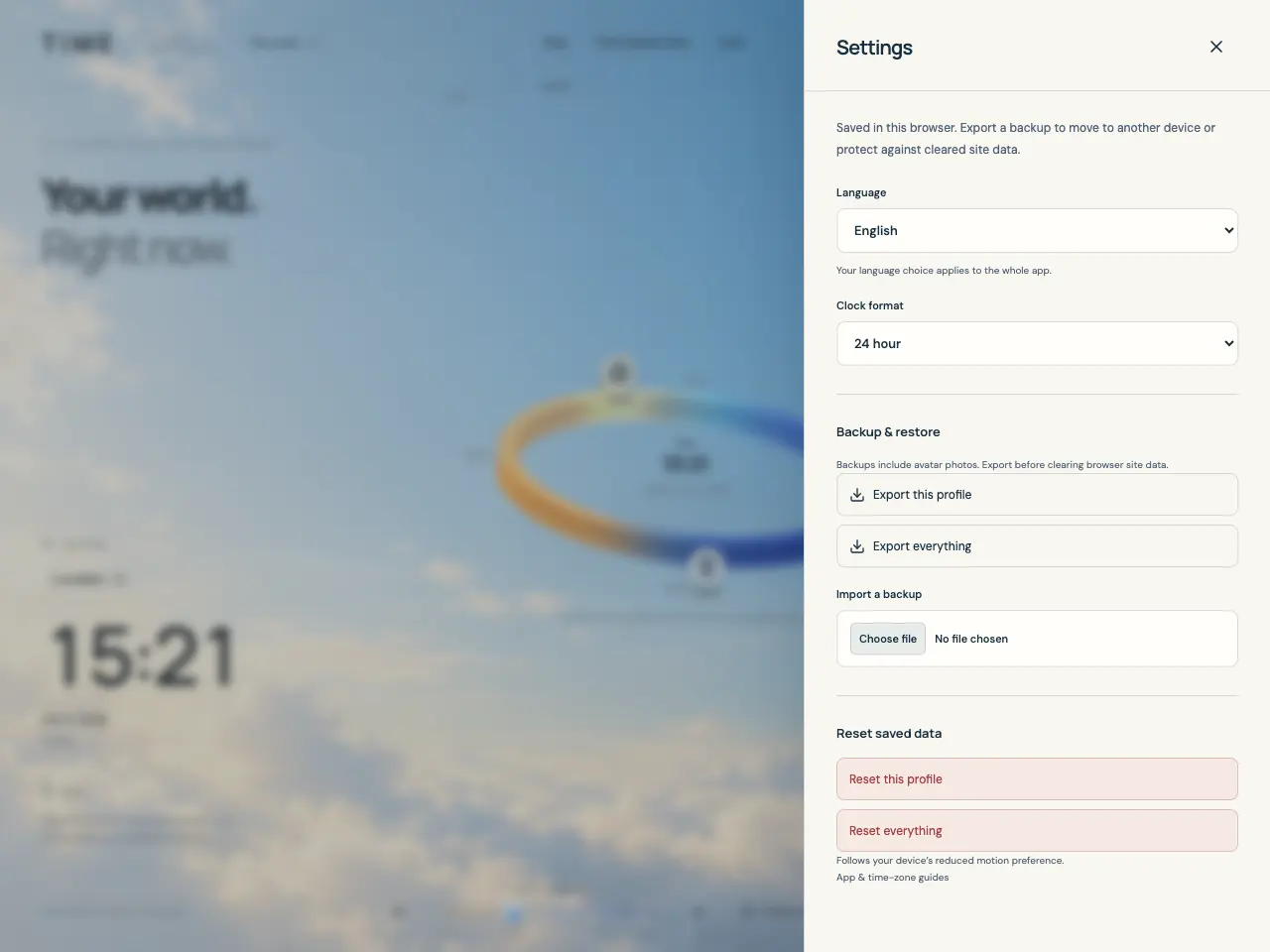
残したいデータを出力する
snowOrb TimeはこのブラウザーのIndexedDBに世界を保存します。アカウント同期や自動クラウドバックアップはありません。サイトデータ削除、ブラウザー変更、移行、リセットの前に出力してください。
- ヘッダーのスライダーアイコンから「設定」を開き、「バックアップと復元」を探します。
- 「このプロフィールを出力」で現在のプロフィールと対象を、「すべて出力」で全プロフィールと対象を保存します。
- ダウンロードしたJSONは、このブラウザーから独立してアクセスできる場所に保管してください。アバター写真とプロフィール設定も含まれます。
バックアップを確認し、復元方法を選ぶ
ファイルを検証してから復元の選択肢が表示されます。プレビューのプロフィール名、プロフィール数、お気に入り数で正しいファイルか確認できます。
- 「設定」の「バックアップを読み込む」でTIMEのJSONを選びます。別デバイスでは先にアプリを開き、移したファイルを選びます。
- プレビューを確認し、「新しいプロフィールとして追加」で既存データを保ち別のコピーを追加します。同名には番号が付き、最初の読み込みプロフィールが有効になります。
- 全プロフィール、対象、画像、アプリ設定を置き換える場合にだけ「保存データをすべて置換」を選びます。残したい現在のデータは先に出力し、警告を読んで確認してください。
- 読み込み後にプロフィール、対象、画像を確認します。追加では既存のアプリ言語を保ち、置換ではバックアップに含まれる設定を復元します。
意図したブラウザー内データだけをリセットする
「設定」→「保存データをリセット」はこのブラウザーのアプリデータに作用し、別ブラウザーや出力ファイルには作用しません。元に戻すボタンはないので、必要ならバックアップで復元します。
- 「このプロフィールをリセット」は対象を削除し、デバイスのタイムゾーンと24時間表示に戻して名前を保ちます。他のプロフィールとアプリ言語は残ります。
- 「すべてリセット」は全プロフィール、対象、画像、アプリ設定を消し、空の標準プロフィール1つで始めます。
- 確認を読み、意図する範囲だけを確定します。「キャンセル」ならデータを保ちます。
対応環境で専用アプリウィンドウをインストールする
「アプリをインストール」で案内が開きます。ブラウザーが対応すると、パネルのインストールボタンで確認画面を開けます。対応状況とメニュー名は異なる場合があります。
- オンラインで最初の読み込みを完了し、ヘッダーの「アプリをインストール」を選びます。
- インストールボタンがあれば選び、ブラウザーの案内に従います。
- それ以外はパネルの案内でブラウザーの「アプリをインストール」や「ホーム画面に追加」を使います。iPhone・iPadでは「共有」→「ホーム画面に追加」です。
基本ツールをオフラインで使い、更新する
初回の完全な読み込み後は、キャッシュされた基本ツールで対象の比較、時刻探索、タイムスタンプ変換がオフラインでもできます。キャッシュやサイトデータの削除後は再度オンラインの読み込みが必要です。公開ガイドは別ページなので、すべてが保存されているとは限りません。
「更新があります」が出たら、準備ができたときに「再読み込み」を選びます。編集を保存してから更新し、世界のJSONバックアップを保管してください。