Choisissez le bon niveau d’organisation
Un profil est un monde enregistré distinct, avec ses propres favoris, fuseau de référence, format de l’heure et filtres des favoris. Utilisez les profils pour des configurations distinctes, comme le travail et les amis. La langue est commune à toute l’application.
Un groupe est une étiquette sur les favoris d’un même profil, comme équipe de Londres. Chaque favori peut avoir un groupe ou être Sans groupe. Les groupes aident à filtrer un monde ; ils ne créent pas un autre profil et ne copient pas ses favoris.
L’orbite empile aussi les favoris qui partagent un fuseau horaire. Ces piles automatiques par fuseau sont distinctes des groupes que vous nommez et gérez.
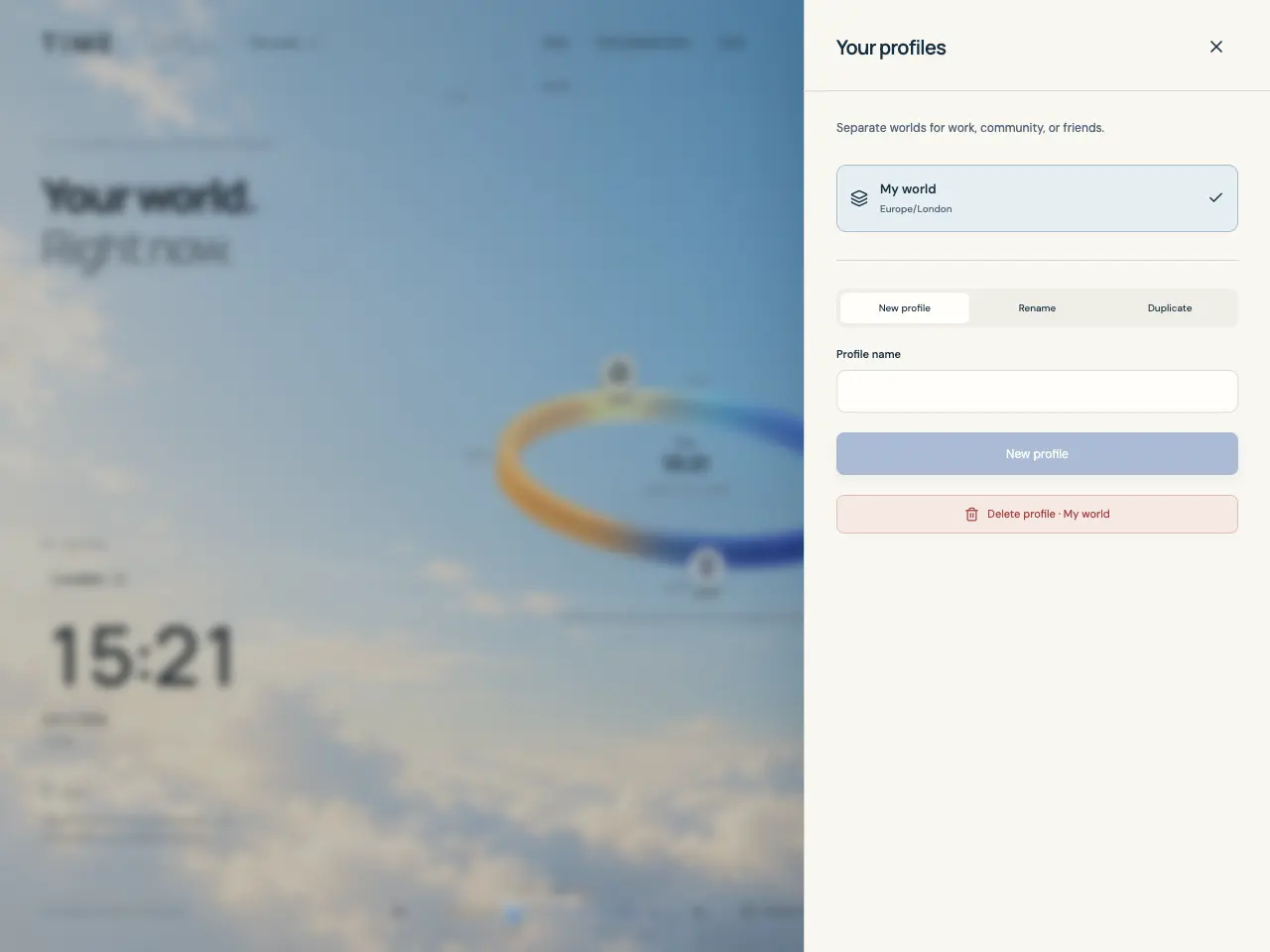
Créez, changez, renommez ou dupliquez un profil
- Sélectionnez le nom du profil dans l’en-tête pour ouvrir Vos profils. Sélectionnez un profil de la liste pour y passer.
- Choisissez Nouveau profil, saisissez Nom du profil et appuyez sur Nouveau profil. Le nouveau profil devient actif et démarre vide, avec le fuseau de l’appareil et un affichage sur 24 heures.
- Pour renommer le profil actuel, choisissez Renommer, modifiez Nom du profil et appuyez sur Renommer.
- Pour partir de la configuration actuelle, choisissez Dupliquer, saisissez un nom et appuyez sur Dupliquer. Les favoris, avatars, fuseau horaire, format de l’heure et filtres enregistrés sont copiés, et la copie devient active.
Affichez les favoris dont vous avez besoin
Filtrer modifie les favoris visibles dans la liste et sur l’orbite. Plusieurs groupes sélectionnés incluent chacun de ces groupes ; plusieurs types sélectionnés incluent chacun de ces types. Si les deux catégories sont sélectionnées, un favori doit correspondre à un groupe sélectionné et à un type sélectionné.
- Choisissez Filtrer près du titre des favoris. Dans Groupes, choisissez des étiquettes ou Sans groupe ; Tous retire la restriction de groupe.
- Dans Type, choisissez Personnes, Lieux, Organisations ou Villes ; Tous retire la restriction de type.
- Sélectionnez Afficher suivi du nombre de correspondances, comme Afficher 3, pour appliquer le filtre. Réinitialiser efface les choix en cours ; utilisez de nouveau Afficher pour les appliquer.
- Après application, retirez les étiquettes de filtre individuelles ou utilisez Tout effacer. Si la liste n’a aucun résultat, Réinitialiser les filtres affiche de nouveau tous les favoris.
Créez des groupes et déplacez leurs membres
Vous pouvez attribuer Groupe directement en modifiant un favori : choisir un nom existant ou saisir un nouveau nom crée l’attribution lorsque vous choisissez Enregistrer. Pour plusieurs favoris, utilisez le gestionnaire de groupes.
- Ouvrez Filtrer, puis Gérer les groupes. Choisissez Nouveau groupe, ou sélectionnez un groupe existant pour le modifier.
- Saisissez Nom du groupe et sélectionnez Favoris de ce groupe. Un nouveau groupe nécessite au moins un favori.
- Si les favoris sélectionnés appartiennent déjà à d’autres groupes, vérifiez la confirmation de déplacement avant d’enregistrer. Ils passeront de ces groupes à celui-ci.
- Sélectionnez Créer le groupe ou Enregistrer les modifications. De retour dans les filtres, vérifiez les sélections et utilisez Afficher avec le nombre de correspondances pour appliquer la vue souhaitée.
Retrouvez une vue claire quand des favoris semblent manquer
Si un favori disparaît de la vue, vérifiez d’abord le nom du profil, puis utilisez Tout effacer ou Réinitialiser les filtres. Le compteur près de Tous les favoris indique combien de favoris sont affichés sur le total du profil.
Supprimer le groupe retire son étiquette des membres, conserve les favoris dans le profil comme Sans groupe et retire ce groupe des filtres actifs. Décocher tous les membres lors de la modification d’un groupe existant ouvre la confirmation de suppression du groupe.
- Pour retirer un groupe, ouvrez Filtrer → Gérer les groupes, sélectionnez-le, choisissez Supprimer le groupe et confirmez avec Supprimer le groupe.
- Pour vérifier si les données sont dans un autre monde, changez de profil depuis l’en-tête.
- Si un autre onglet a supprimé le profil actif, sélectionnez un profil disponible. Si les données ont été effacées du stockage du navigateur, restaurez une sauvegarde JSON.