व्यवस्था का सही स्तर चुनें
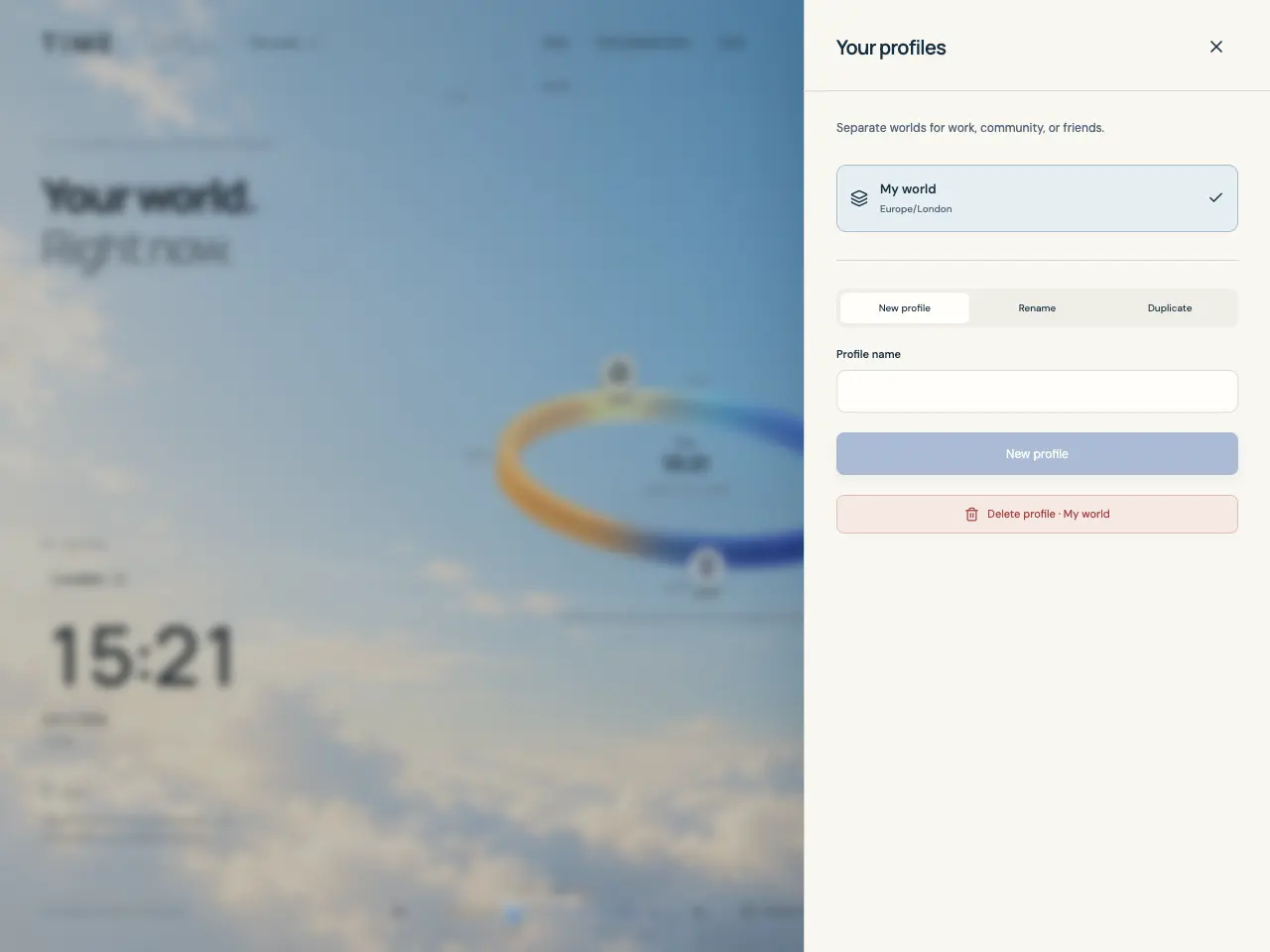
प्रोफ़ाइल अलग सहेजी दुनिया है जिसमें अपने पसंदीदा, संदर्भ समय क्षेत्र, घड़ी प्रारूप और फ़िल्टर होते हैं। काम और दोस्तों जैसे अलग सेटअप रखें। भाषा पूरे ऐप में साझा है।
समूह एक प्रोफ़ाइल के पसंदीदा पर लेबल है, जैसे लंदन टीम। हर पसंदीदा एक समूह में या बिना समूह हो सकता है। समूह फ़िल्टर करते हैं, नया प्रोफ़ाइल या पसंदीदा की कॉपी नहीं बनाते।
रिंग समान समय क्षेत्र वाले पसंदीदा को भी ढेर में रखती है। ये स्वचालित ढेर आपके बनाए समूह से अलग हैं।
प्रोफ़ाइल बनाएँ, बदलें, नाम दें या कॉपी करें
- हेडर में प्रोफ़ाइल नाम से अपने प्रोफ़ाइल खोलें और सूची से चुनकर बदलें।
- नया प्रोफ़ाइल चुनें, नाम दर्ज करें और बनाएँ। खाली प्रोफ़ाइल सक्रिय होता है, उपकरण के समय क्षेत्र और 24 घंटे की घड़ी से शुरू होता है।
- वर्तमान प्रोफ़ाइल का नाम बदलने के लिए नाम बदलें चुनें, नाम संपादित कर पुष्टि करें।
- मौजूदा सेटअप से शुरू करने के लिए कॉपी चुनें, नाम दें और पुष्टि करें। पसंदीदा, अवतार, समय क्षेत्र, घड़ी प्रारूप और फ़िल्टर कॉपी होते हैं और कॉपी सक्रिय होती है।
ज़रूरी पसंदीदा दिखाएँ
फ़िल्टर सूची और रिंग में दिखाई देने वाले पसंदीदा तय करता है। कई समूह चुनें तो किसी भी चुने समूह का मेल, कई प्रकार चुनें तो किसी भी प्रकार का मेल होता है। दोनों श्रेणियाँ चुनी हों तो समूह और प्रकार दोनों का मेल ज़रूरी है।
- पसंदीदा शीर्षक के पास फ़िल्टर खोलें। समूह में लेबल या बिना समूह चुनें; सभी से समूह सीमा हटती है।
- प्रकार में लोग, जगह, संगठन या शहर चुनें; सभी से प्रकार सीमा हटती है।
- मेल संख्या वाला दिखाएँ बटन दबाएँ, जैसे 3 दिखाएँ। रीसेट से मसौदा चयन साफ़ होता है; लागू करने के लिए फिर दिखाएँ दबाएँ।
- लागू होने पर अलग फ़िल्टर चिप हटाएँ या सभी साफ़ करें। मेल न हो तो फ़िल्टर रीसेट से सब दिखते हैं।
समूह बनाएँ और सदस्य बदलें
पसंदीदा संपादन में समूह चुनें या नया नाम लिखें; सहेजने पर सदस्यता बनती है। कई पसंदीदा के लिए समूह प्रबंधक उपयोग करें।
- फ़िल्टर में समूह प्रबंधन खोलें। नया समूह चुनें या मौजूदा संपादित करें।
- नाम दर्ज करें और इस समूह के पसंदीदा चुनें। नए समूह में कम से कम एक पसंदीदा चाहिए।
- पहले दूसरे समूह में मौजूद पसंदीदा के लिए सहेजने से पहले स्थानांतरण पुष्टि पढ़ें। वे पुराने समूह से इसमें आएँगे।
- समूह बनाएँ या बदलाव सहेजें। फ़िल्टर पर लौटकर चयन देखें और मेल संख्या वाले दिखाएँ से दृश्य लागू करें।
उलझे या खाली दृश्य को ठीक करें
पसंदीदा न दिखे तो पहले प्रोफ़ाइल नाम, फिर सभी साफ़ करें या फ़िल्टर रीसेट देखें। सभी पसंदीदा के पास संख्या दिखाती है कि कुल में से कितने दिख रहे हैं।
समूह हटाने से केवल लेबल हटता है; पसंदीदा बिना समूह रहते हैं और समूह सक्रिय फ़िल्टर से निकल जाता है। पुराने समूह के सभी सदस्य हटाने पर समूह हटाने की पुष्टि खुलती है।
- हटाने के लिए फ़िल्टर→समूह प्रबंधन में उसे चुनें, समूह हटाएँ और पुष्टि करें।
- डेटा दूसरी दुनिया में है या नहीं, हेडर से प्रोफ़ाइल बदलकर देखें।
- दूसरे टैब ने सक्रिय प्रोफ़ाइल हटाया हो तो उपलब्ध प्रोफ़ाइल चुनें। ब्राउज़र डेटा मिटा हो तो JSON बैकअप बहाल करें।