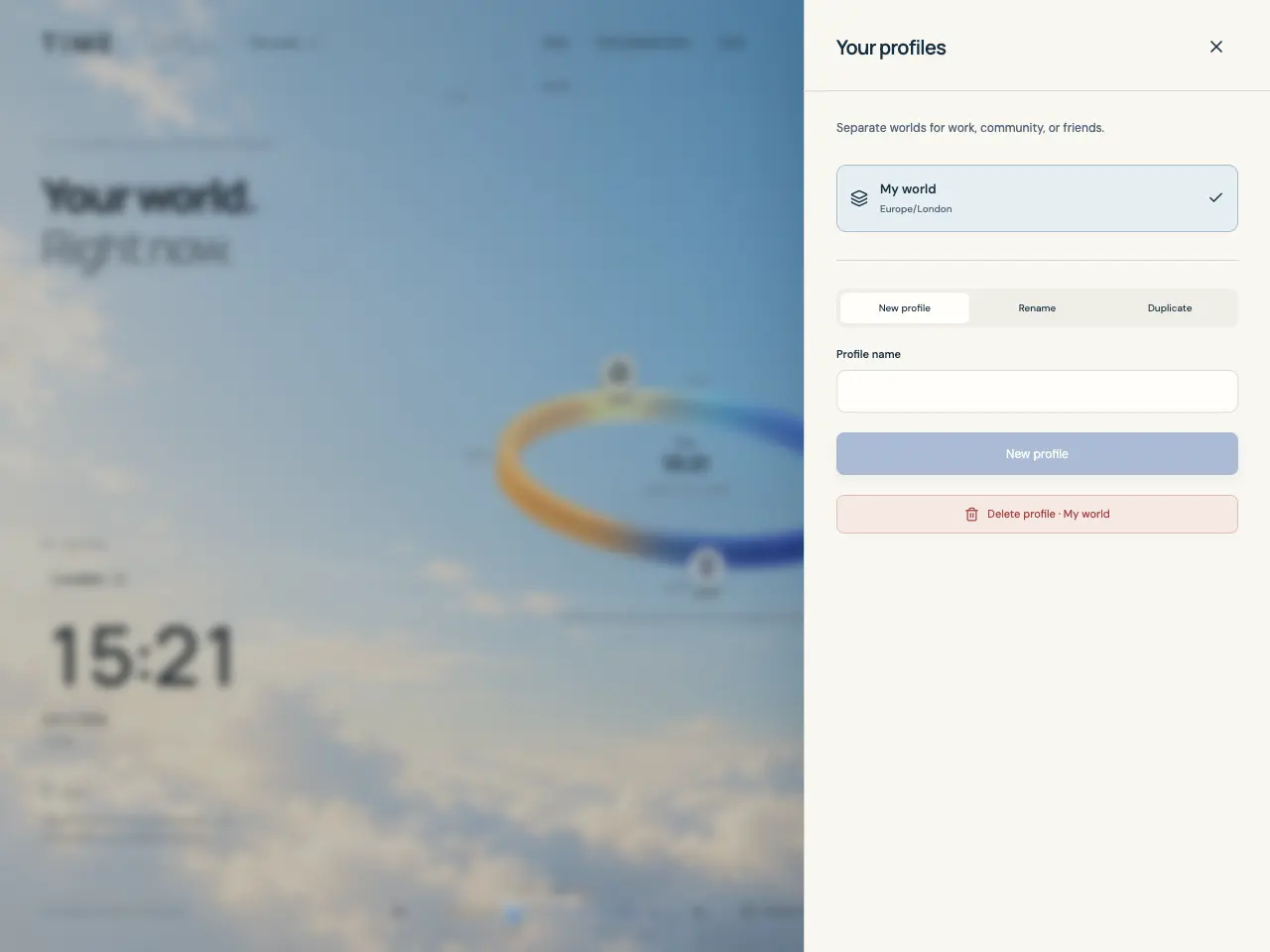
프로필과 그룹의 역할 구분하기
프로필은 즐겨찾기, 기준 시간대, 시간 표시 방식, 즐겨찾기 필터를 따로 보관하는 하나의 세계입니다. 회사와 친구처럼 별도의 구성이 필요할 때 사용하세요. 언어는 앱 전체에서 공유합니다.
그룹은 한 프로필 안의 즐겨찾기에 붙이는 ‘런던팀’ 같은 이름입니다. 각 즐겨찾기는 하나의 그룹에 속하거나 ‘그룹 없음’ 상태가 됩니다. 그룹은 필터로 대상을 찾기 위한 분류이며 새 프로필을 만들거나 즐겨찾기를 복사하지 않습니다.
원에서는 같은 시간대의 즐겨찾기가 자동으로 묶여 표시되기도 합니다. 이 시간대 묶음은 직접 이름을 정하고 관리하는 그룹과 별개입니다.
프로필 만들기, 전환, 이름 변경, 복제하기
- 상단의 프로필 이름을 눌러 ‘내 프로필’을 여세요. 목록에서 원하는 프로필을 선택하면 전환됩니다.
- ‘새 프로필’을 선택하고 ‘프로필 이름’을 입력한 뒤 ‘새 프로필’ 버튼을 누르세요. 새 프로필이 활성화되며 즐겨찾기는 비어 있고 기기 시간대와 24시간 표시로 시작합니다.
- 현재 프로필의 이름을 바꾸려면 ‘이름 변경’을 선택하고 ‘프로필 이름’을 수정한 뒤 ‘이름 변경’을 누르세요.
- 현재 구성을 바탕으로 시작하려면 ‘복제’를 선택하고 이름을 입력한 뒤 ‘복제’를 누르세요. 즐겨찾기, 아바타, 시간대, 시간 표시, 저장된 필터를 복사하고 새 복사본으로 전환합니다.
필요한 즐겨찾기만 표시하기
‘필터’는 목록과 원에 표시할 즐겨찾기를 바꿉니다. 여러 그룹을 고르면 그중 어느 그룹이든 포함하고, 여러 유형을 고르면 그중 어느 유형이든 포함합니다. 그룹과 유형을 모두 제한하면 선택한 그룹과 선택한 유형을 동시에 만족하는 대상만 표시합니다.
- 즐겨찾기 제목 옆의 ‘필터’를 여세요. ‘그룹’에서 이름이나 ‘그룹 없음’을 선택하고, 그룹 제한을 없애려면 ‘전체’를 선택하세요.
- ‘대상 유형’에서 ‘사람’, ‘장소’, ‘단체’, ‘도시’를 고르세요. 유형 제한을 없애려면 ‘전체’를 선택하세요.
- ‘3개 보기’처럼 일치하는 개수가 표시된 버튼으로 적용하세요. ‘초기화’는 편집 중인 선택을 비우며, 보기에 반영하려면 개수와 함께 표시된 보기 버튼을 누르세요.
- 적용 후 필터 표시를 하나씩 해제하거나 ‘모두 해제’를 누르세요. 일치하는 대상이 없는 화면에서는 ‘필터 초기화’로 전체를 다시 볼 수 있습니다.
그룹을 만들고 대상을 옮기기
즐겨찾기 수정 화면의 ‘그룹’에서 기존 이름을 선택하거나 새 이름을 입력하면 ‘저장’할 때 그룹이 지정됩니다. 여러 대상을 한꺼번에 정리하려면 그룹 관리를 사용하세요.
- ‘필터’에서 ‘그룹 관리’를 여세요. ‘새 그룹’을 선택하거나 기존 그룹을 선택해 수정하세요.
- ‘그룹 이름’을 입력하고 ‘넣을 즐겨찾기’를 고르세요. 새 그룹에는 적어도 하나의 즐겨찾기가 필요합니다.
- 선택한 대상이 다른 그룹에 속해 있으면 이동 확인 항목을 체크하세요. 해당 대상은 기존 그룹에서 이 그룹으로 이동합니다.
- ‘그룹 만들기’ 또는 ‘변경 저장’을 누르세요. 필터 화면으로 돌아오면 선택을 확인하고 개수와 함께 표시된 보기 버튼으로 원하는 화면을 적용하세요.
비어 있거나 헷갈리는 화면 정리하기
즐겨찾기가 보이지 않으면 먼저 프로필 이름을 확인하고 ‘모두 해제’ 또는 ‘필터 초기화’를 사용하세요. ‘모든 즐겨찾기’ 옆의 개수는 프로필 전체 중 현재 표시되는 개수를 보여줍니다.
‘그룹 삭제’는 그룹 이름을 해제하고 대상을 ‘그룹 없음’으로 바꾸며 즐겨찾기는 유지합니다. 활성 필터에서도 해당 그룹 조건을 해제합니다. 기존 그룹의 모든 대상을 체크 해제한 뒤 저장하려 하면 그룹 삭제 확인 화면이 열립니다.
- 그룹을 지우려면 ‘필터 → 그룹 관리’에서 그룹을 선택하고 ‘그룹 삭제’를 누른 뒤 다시 ‘그룹 삭제’로 확인하세요.
- 다른 세계에 저장된 데이터인지 확인하려면 상단에서 프로필을 전환하세요.
- 다른 탭에서 현재 프로필을 지웠다면 남아 있는 프로필을 선택하세요. 브라우저 저장 데이터가 지워졌다면 JSON 백업으로 복원하세요.