会社のタイムゾーンを一つにまとめる
プロジェクトの進捗確認、引き継ぎ、拠点間の会議では、各チームが異なる時計を見ていると調整が難しくなります。専用の仕事用プロフィールに、協働する拠点や人を一つの設定として保存すれば、友人などの個人的なお気に入りと分けて管理できます。
拠点の時計で相手チームの一日の様子を確認し、「共通の時間を探す」で、全員が合意した時間帯に会議全体が収まる枠を探しましょう。
仕事用プロフィールを作成して設定する
画面上部のプロフィール名を選び、「自分のプロフィール」を開いて「新しいプロフィール」を選びます。「仕事」や「製品チーム」などの名前を入力し、もう一度「新しいプロフィール」を選びます。新しいプロフィールが有効になり、空の状態で端末のタイムゾーンと24時間制の表示を使い始めます。
- 画面上部の基準となる都市 / タイムゾーンの選択を開き、自分のタイムゾーンを選びます。比較画面で使う基準の日付と時刻を決める設定で、会社の本社に合わせる必要はありません。
- 仕事用プロフィールを有効にした状態で「設定」→「会議に参加できる時間帯」を開き、そのプロフィールのタイムゾーンで自分の「開始」と「終了」を設定します。このプロフィールに自動で保存されます。
- 12時間制または24時間制を選ぶには、「設定」の「時刻の表示形式」を使います。基準タイムゾーン、表示形式、お気に入り、フィルター、会議の設定はプロフィールごとに保存され、言語はアプリ全体で共通です。
一緒に働く拠点や人を追加する
「お気に入りを追加」を選び、「ロンドン拠点」や「ニューヨークチーム」などの名前を付け、実際の都市 / タイムゾーンの検索結果を選んで「組織」を指定します。個別の連絡可能な時間帯を持つ同僚には「人」を選びます。
- 都市またはEurope/LondonやAmerica/New_YorkなどのIANAタイムゾーンを使います。同じタイムゾーンでも、チームや人ごとに別のお気に入りを作り、それぞれの時間帯を設定してください。
- そのお気に入りの現地タイムゾーンで「開始」と「終了」を設定し、「保存」を選びます。拠点の業務時間や同僚の連絡可能な時間帯は、自分で入力する毎日繰り返す範囲であり、公式の予定表ではありません。
- プロフィールの整理に役立つ場合は、「グループ」に「プロジェクトA」などを設定します。フィルターは表示するお気に入りを変えるもので、会議の参加者を選ぶものではありません。
今回の会議に参加するチームを比較する
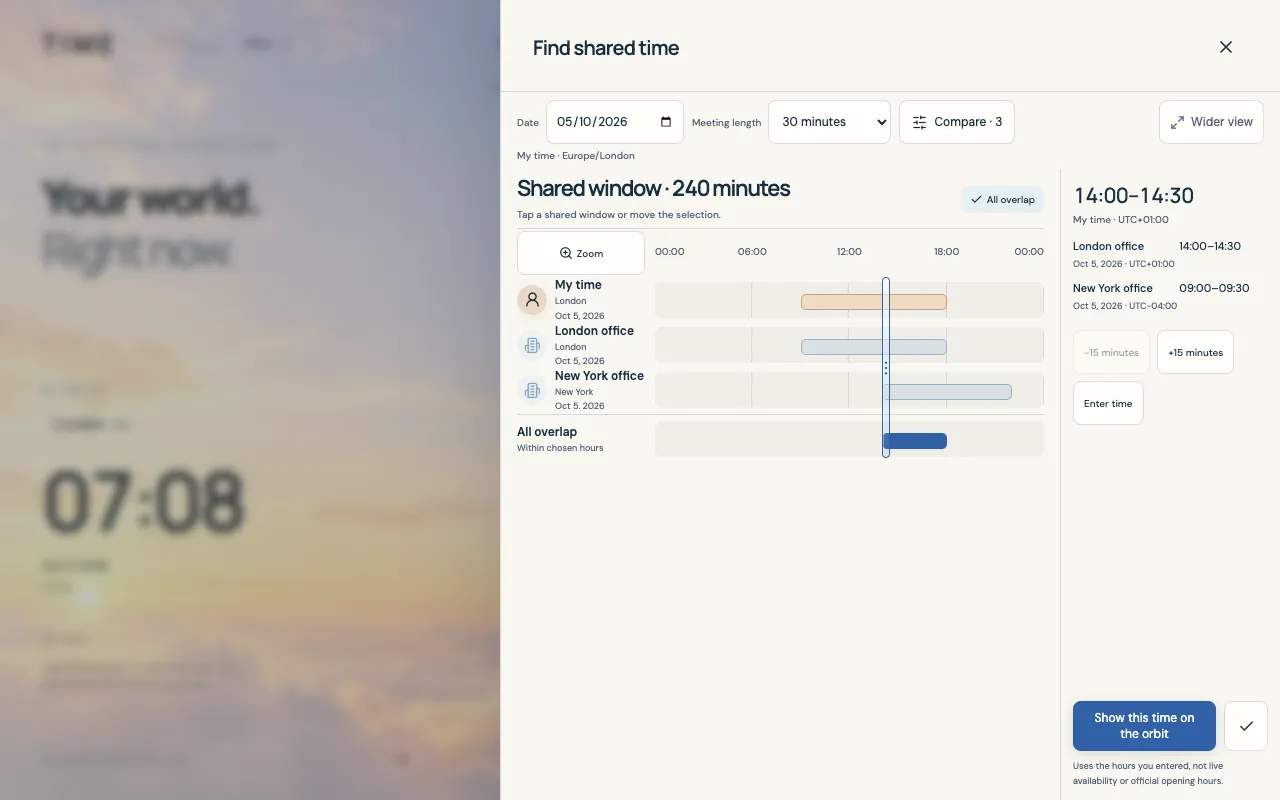
画面上部または「ツール」から「共通の時間を探す」を開き、仕事用プロフィールのタイムゾーンで「日付」と「会議の長さ」を選びます。「比較」を開いて、今回の会議に必要な拠点や同僚をすべて選びます。
- 自分も参加する場合は「自分の時間帯を含める」をオンにしておきます。オフにすると、自分のタイムゾーンは基準として使われますが、自分が設定した時間帯に会議を収める条件は外れます。
- 選択したお気に入りと時間帯を確認します。保存済みの設定で以前の会議の設定が復元されることがあります。一つのお気に入りの詳細から開くと、そのお気に入りが選択された状態で始まります。「比較」でほかの参加者を追加してください。
- 会議の長さを15、30、45、60、90、120分から選びます。共通の区間をタップするか選択範囲を動かし、15分刻みで収まる開始時刻を選びます。会議全体が一つの共通区間に収まる必要があります。
例:ロンドンとニューヨークの進捗確認
Europe/Londonを使う仕事用プロフィールで、2026年10月5日を選びます。自分とロンドン拠点の時間帯を09:00–18:00、ニューヨーク拠点の時間帯をニューヨークの現地時刻で09:00–17:00に設定します。自分の時間帯を含めると、ロンドンでの共通の時間帯は14:00–18:00です。
ロンドンで14:00に始まる30分の会議は、次の現地時刻になります。実際の会議の日付を使ってください。別の日付では、夏時間によって時差が変わることがあります。
| 拠点のタイムゾーン | 現地の日付 | 現地での会議時刻 |
|---|---|---|
| ロンドン | 2026年10月5日 | 14:00–14:30 |
| ニューヨーク | 2026年10月5日 | 09:00–09:30 |