Escolha o nível de organização adequado
Um perfil é um mundo salvo separado, com seus próprios favoritos, fuso horário de referência, formato de hora e filtros de favoritos. Use perfis para configurações distintas, como trabalho e amigos. O idioma é compartilhado por todo o aplicativo.
Um grupo é um rótulo nos favoritos de um perfil, como equipe de Londres. Cada favorito pode pertencer a um grupo ou ficar Sem grupo. Os grupos ajudam a filtrar um mundo; eles não criam outro perfil nem copiam seus favoritos.
A órbita também empilha favoritos que compartilham um fuso horário. Essas pilhas automáticas por fuso horário são separadas dos grupos que você nomeia e gerencia.
Crie, troque, renomeie ou duplique um perfil
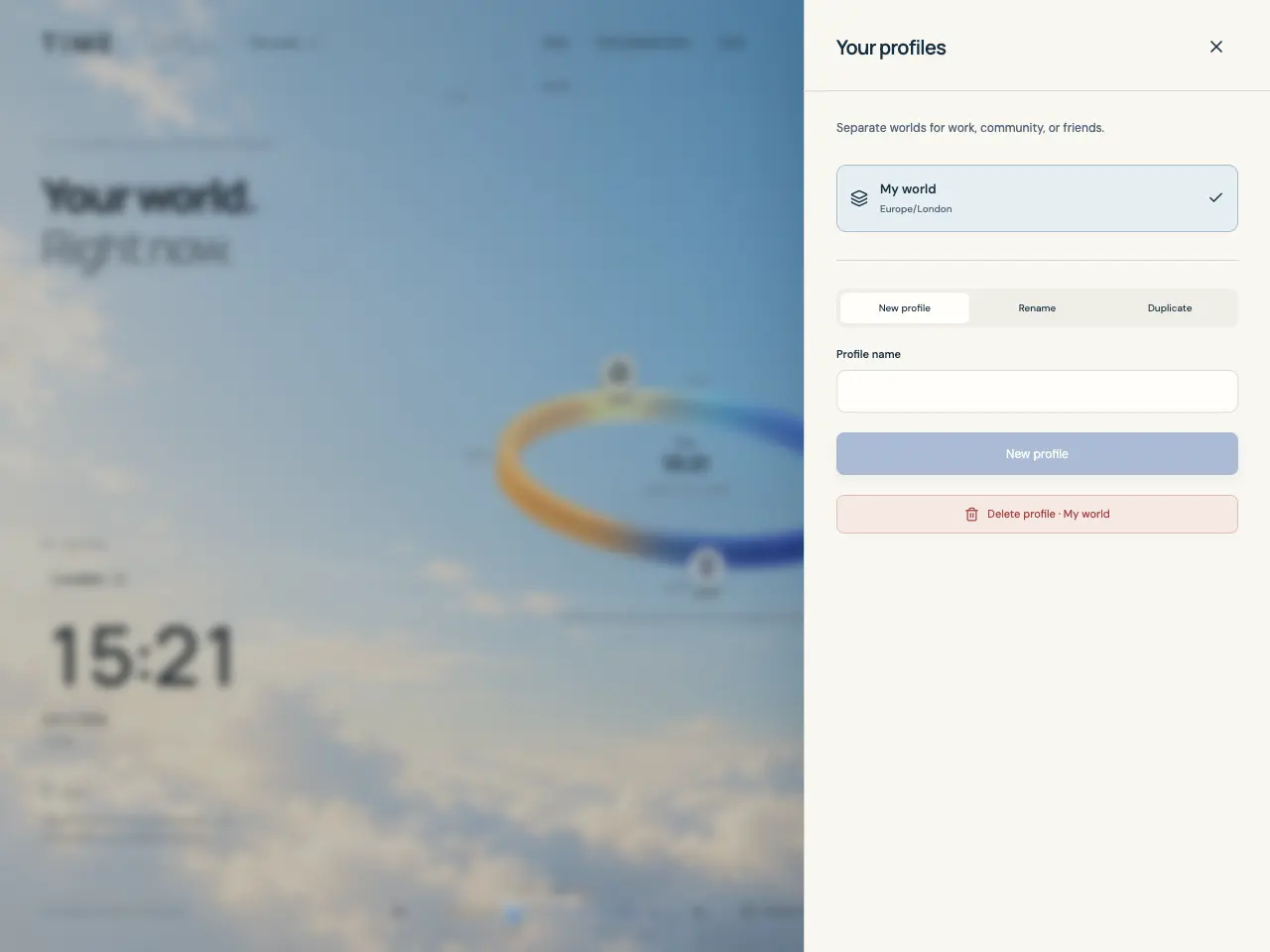
- Selecione o nome do perfil no cabeçalho para abrir Seus perfis. Selecione qualquer perfil listado para mudar para ele.
- Escolha Novo perfil, informe o Nome do perfil e pressione Novo perfil. O novo perfil se torna ativo e começa vazio, com o fuso horário do dispositivo e a exibição de 24 horas.
- Para renomear o perfil atual, escolha Renomear, edite Nome do perfil e pressione Renomear.
- Para partir da configuração atual, escolha Duplicar, informe um nome e pressione Duplicar. Isso copia favoritos, avatares, fuso horário, formato de hora e filtros salvos e torna a cópia ativa.
Mostre os favoritos de que você precisa
Filtrar altera quais favoritos aparecem na lista e na órbita. Selecionar vários grupos inclui qualquer um desses grupos; selecionar vários tipos inclui qualquer um desses tipos. Quando as duas categorias são selecionadas, um favorito precisa corresponder a um grupo selecionado e a um tipo selecionado.
- Escolha Filtrar ao lado do título dos favoritos. Em Grupos, escolha rótulos ou Sem grupo; Todos remove a restrição por grupo.
- Em Tipo, escolha Pessoas, Lugares, Organizações ou Cidades; Todos remove a restrição por tipo.
- Selecione Mostrar seguido da quantidade correspondente, como Mostrar 3, para aplicar o filtro. Redefinir limpa as escolhas ainda não aplicadas; use Mostrar novamente para aplicá-las.
- Depois de aplicar, remova os rótulos de filtro individualmente ou use Limpar todos. Se a lista não tiver resultados, Redefinir filtros mostra todos os favoritos novamente.
Crie grupos e mova seus membros
Você pode atribuir um Grupo diretamente ao editar um favorito: escolher um nome existente ou informar um novo nome cria a atribuição quando você escolhe Salvar. Para vários favoritos, use o gerenciador de grupos.
- Abra Filtrar e depois Gerenciar grupos. Escolha Novo grupo ou selecione um grupo existente para editá-lo.
- Informe Nome do grupo e selecione Favoritos neste grupo. Um novo grupo precisa de pelo menos um favorito.
- Se os favoritos selecionados já pertencerem a outros grupos, confira a confirmação de movimentação antes de salvar. Eles passam desses grupos para este.
- Selecione Criar grupo ou Salvar alterações. De volta à tela de filtros, revise as seleções e use Mostrar com a quantidade correspondente para aplicar a visualização desejada.
Recupere uma visualização confusa ou vazia
Se um favorito desaparecer da visualização, confira primeiro o nome do perfil e depois use Limpar todos ou Redefinir filtros. A contagem filtrada ao lado de Todos os favoritos mostra quantos favoritos são exibidos do total do perfil.
Excluir grupo remove o rótulo de seus membros, mantém os favoritos no perfil como Sem grupo e remove esse grupo dos filtros ativos. Remover todos os membros ao editar um grupo existente abre a confirmação de exclusão do grupo.
- Para remover um grupo, abra Filtrar → Gerenciar grupos, selecione-o, escolha Excluir grupo e confirme com Excluir grupo.
- Para conferir se os dados estão em outro mundo, troque de perfil pelo cabeçalho.
- Se outra aba removeu o perfil ativo, selecione um perfil disponível. Se os dados foram apagados do armazenamento do navegador, restaure um backup JSON.