選擇合適的整理層級
設定檔是獨立儲存的世界,各有收藏、基準時區、時鐘格式與篩選。可用來區分工作與朋友等設定。語言在應用程式全域共用。
群組是同一設定檔內的收藏標籤,如「倫敦團隊」。每項收藏可屬於一個群組或「未分組」。群組用於篩選,不建立設定檔,也不複製收藏。
圓環還自動堆疊同一時區的收藏。這種時區堆疊與自行命名管理的群組不同。
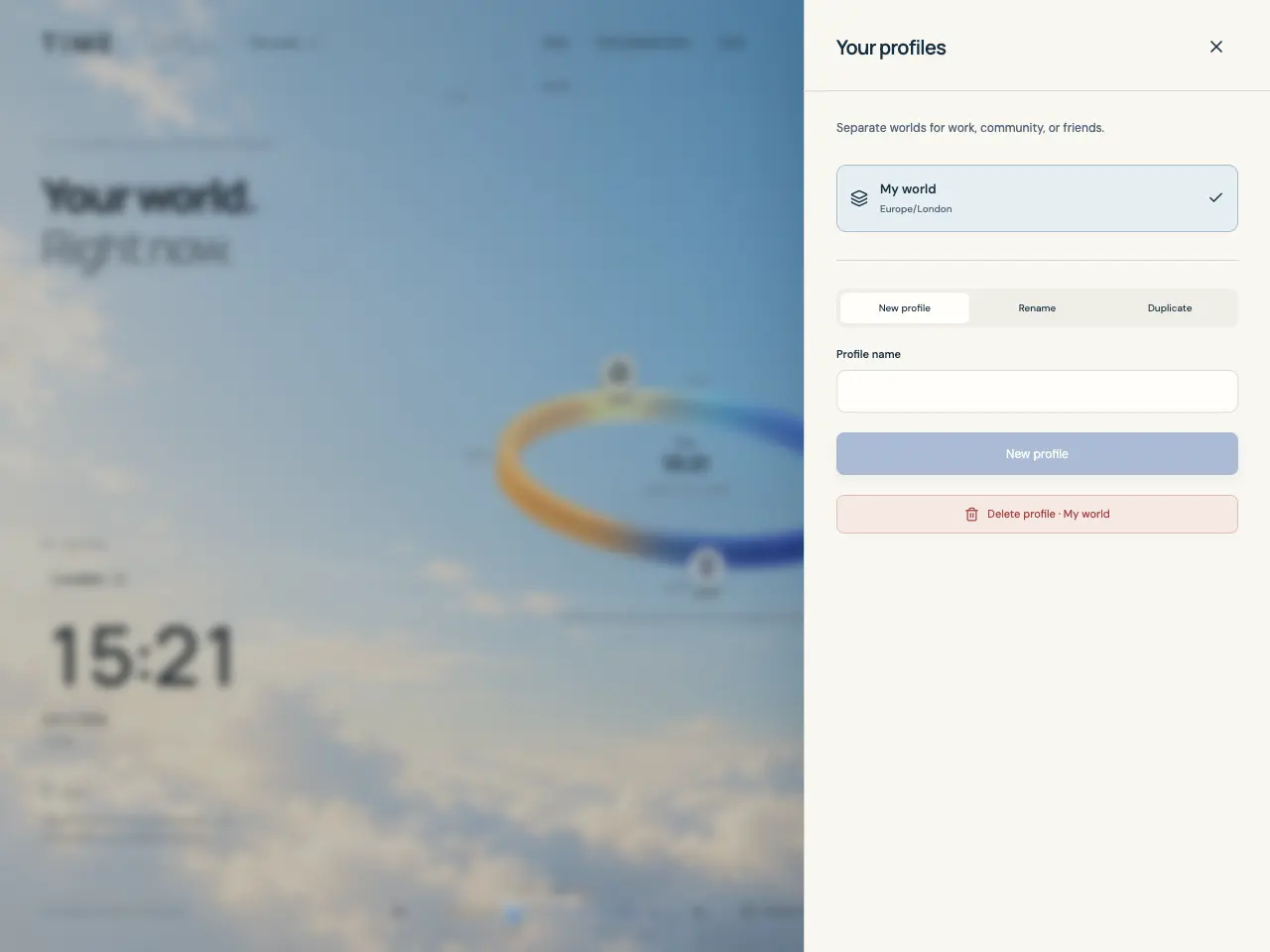
建立、切換、重新命名或複製設定檔
- 點選頁首設定檔名稱開啟「你的設定檔」,選擇清單中的設定檔即可切換。
- 「新增設定檔」中輸入名稱並建立。新設定檔自動啟用,初始為空,使用裝置時區與24小時顯示。
- 要給目前設定檔改名,選「重新命名」、編輯名稱並確認。
- 要從現有設定開始,選「複製」、輸入名稱並確認。會複製收藏、頭像、時區、時鐘格式與篩選,並啟用副本。
顯示需要的收藏
篩選決定清單與圓環顯示哪些收藏。選多個群組時符合任一所選群組,多個類型時符合任一所選類型。兩類均選時,收藏須同時符合群組與類型。
- 點選收藏標題旁「篩選」。在「群組」選擇標籤或未分組;「全部」解除群組限制。
- 在「類型」選擇人、地點、組織或城市;「全部」解除類型限制。
- 點選附符合數量的「顯示」,如「顯示3項」,套用篩選。「重設」清除暫選項,需再次點顯示才套用。
- 套用後可移除個別篩選標籤或「全部清除」。沒有符合結果時「重設篩選」顯示全部收藏。
建立群組並移動成員
編輯收藏時選已有群組或輸入新名稱,儲存時即可分配。批次操作使用群組管理器。
- 開啟「篩選」→「管理群組」,選擇新增或編輯已有群組。
- 輸入群組名稱並選擇「此群組中的收藏」。新群組至少需要一項收藏。
- 所選收藏已有其他群組時,請在儲存前確認移動,它們會從原群組移入此群組。
- 「建立群組」或「儲存變更」後,回到篩選頁檢查選擇,再用附數量的顯示按鈕套用畫面。
恢復混亂或空白的畫面
收藏從畫面消失時,先核對設定檔名稱,再全部清除或重設篩選。「全部收藏」旁數量表示顯示數與總數。
刪除群組僅移除成員標籤,收藏保留為未分組,並從有效篩選中移除該群組。編輯已有群組時移除全部成員會開啟刪除確認。
- 移除群組可進入「篩選」→「管理群組」,選中它,點選「刪除群組」並確認。
- 檢查資料是否在另一世界,可從頁首切換設定檔。
- 若另一分頁刪除了使用中的設定檔,請選可用設定檔。若瀏覽器儲存資料被清除,請還原JSON備份。