Quand est-ce utile pour les ingénieurs ?
Un journal d’erreurs peut afficher 14:32 UTC alors que le relevé de déploiement d’un bureau indique 10:32 en heure locale. Les chiffres des horloges diffèrent, mais avec la date et le décalage, ils peuvent représenter le même instant. Time vous aide à lire cet instant dans les fuseaux horaires que vous utilisez.
- Pour comparer des journaux et des relevés de déploiement, convertissez chaque horodatage vers une même référence plutôt que d’ajouter et de soustraire mentalement les décalages.
- Lors d’un passage de relais à un autre bureau, partagez la date et l’heure locales qu’il reconnaîtra. Enregistrez vos bureaux une fois pour les réutiliser sans les rechercher à nouveau.
- Autour de minuit ou des changements d’heure, vérifiez la date choisie et le fuseau horaire de la ville : ailleurs, il peut s’agir de la veille ou du lendemain.
Collez l’horodatage enregistré
Copiez uniquement l’horodatage du journal ou du relevé. Ouvrez Convertisseur UTC / horodatages dans Outils, collez la valeur et sélectionnez Convertir. Les résultats présentent le fuseau horaire de référence du profil et ses favoris enregistrés.
- Essayez 2026-10-05T14:32:00Z, un horodatage ISO avec une indication UTC explicite.
- Lisez la date locale de chaque résultat ainsi que l’heure affichée.
- Utilisez Copier le résultat pour le partager, ou Afficher sur l’orbite pour explorer cet instant dans l’application.
Un même instant, différentes horloges locales
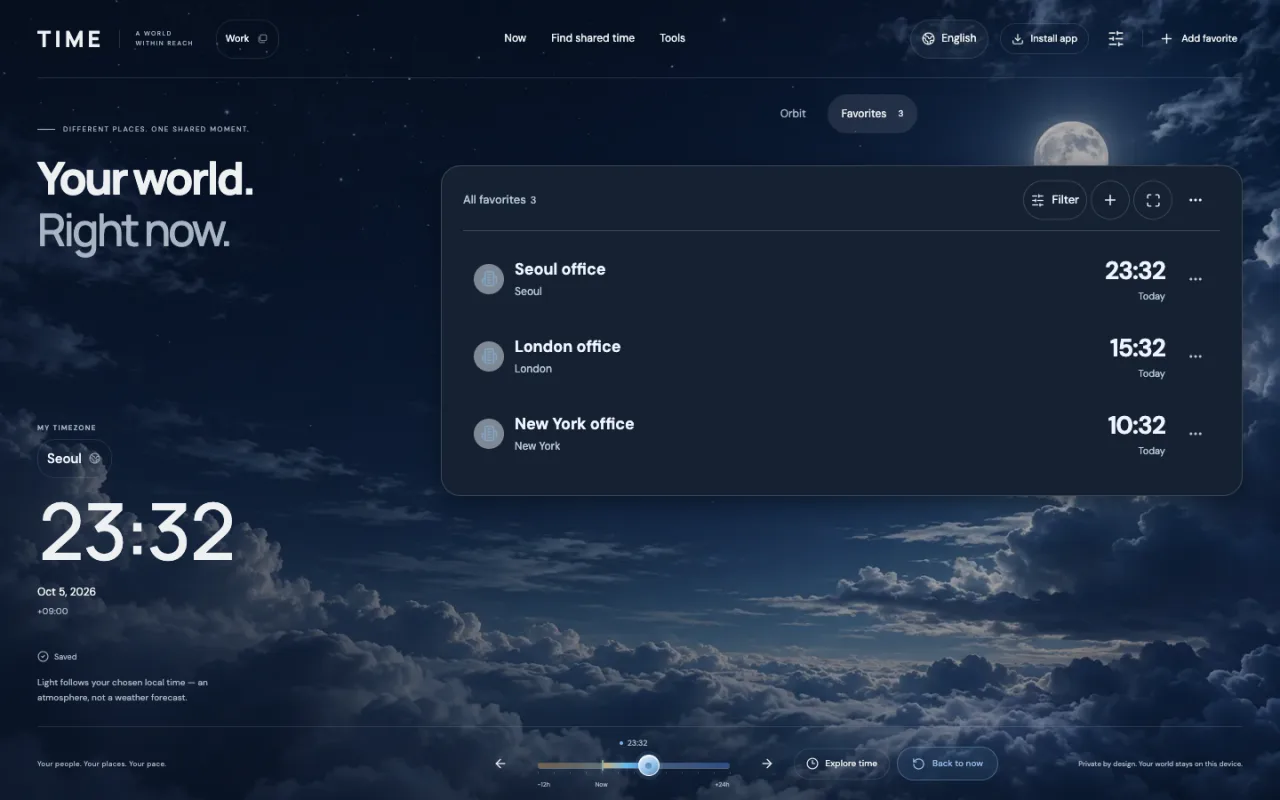
Toutes ces heures représentent le même instant du 5 octobre 2026. Des chiffres différents sur les horloges locales ne signifient pas qu’il s’agit d’événements distincts. Les décalages du tableau s’appliquent à la date de cet exemple.
| Fuseau horaire | Heure locale | Décalage UTC à cette date |
|---|---|---|
| UTC | 14:32 | +00:00 |
| Séoul | 23:32 | +09:00 |
| Londres | 15:32 | +01:00 |
| New York | 10:32 | −04:00 |
Enregistrez les fuseaux horaires que vous consultez souvent
Utilisez votre profil existant ou créez un profil Travail distinct. Ajoutez des bureaux comme Séoul, Londres et New York en tant qu’organisations ou lieux, puis sélectionnez le fuseau horaire de chaque ville. Le convertisseur inclura ces favoris enregistrés la prochaine fois.
Cette méthode est également utile pour d’autres relevés datés ou un horodatage envoyé par quelqu’un. Vos fuseaux horaires enregistrés servent aussi en dehors du travail d’ingénierie.
- Ouvrez le menu des profils uniquement si vous souhaitez un profil Travail distinct.
- Ajoutez vos bureaux aux favoris et choisissez Asia/Seoul, Europe/London ou America/New_York selon le cas.
- Sélectionnez ce profil avant d’ouvrir le convertisseur. Celui-ci utilise le fuseau horaire et les favoris du profil actuel.
Vérifiez la date et le décalage UTC
Z signifie UTC. Un décalage numérique comme -04:00 désigne également l’instant lorsqu’il accompagne la date et l’heure. Si le relevé ne comporte ni l’un ni l’autre, confirmez d’abord le fuseau horaire utilisé par la source ; le convertisseur n’accepte pas un horodatage local sans indication de fuseau.
Vérifiez la date du calendrier dans le résultat : la conversion peut la déplacer à la veille ou au lendemain. Pour les villes qui changent d’heure, utilisez un fuseau horaire basé sur la ville et la date concernée plutôt que de mémoriser un décalage fixe.