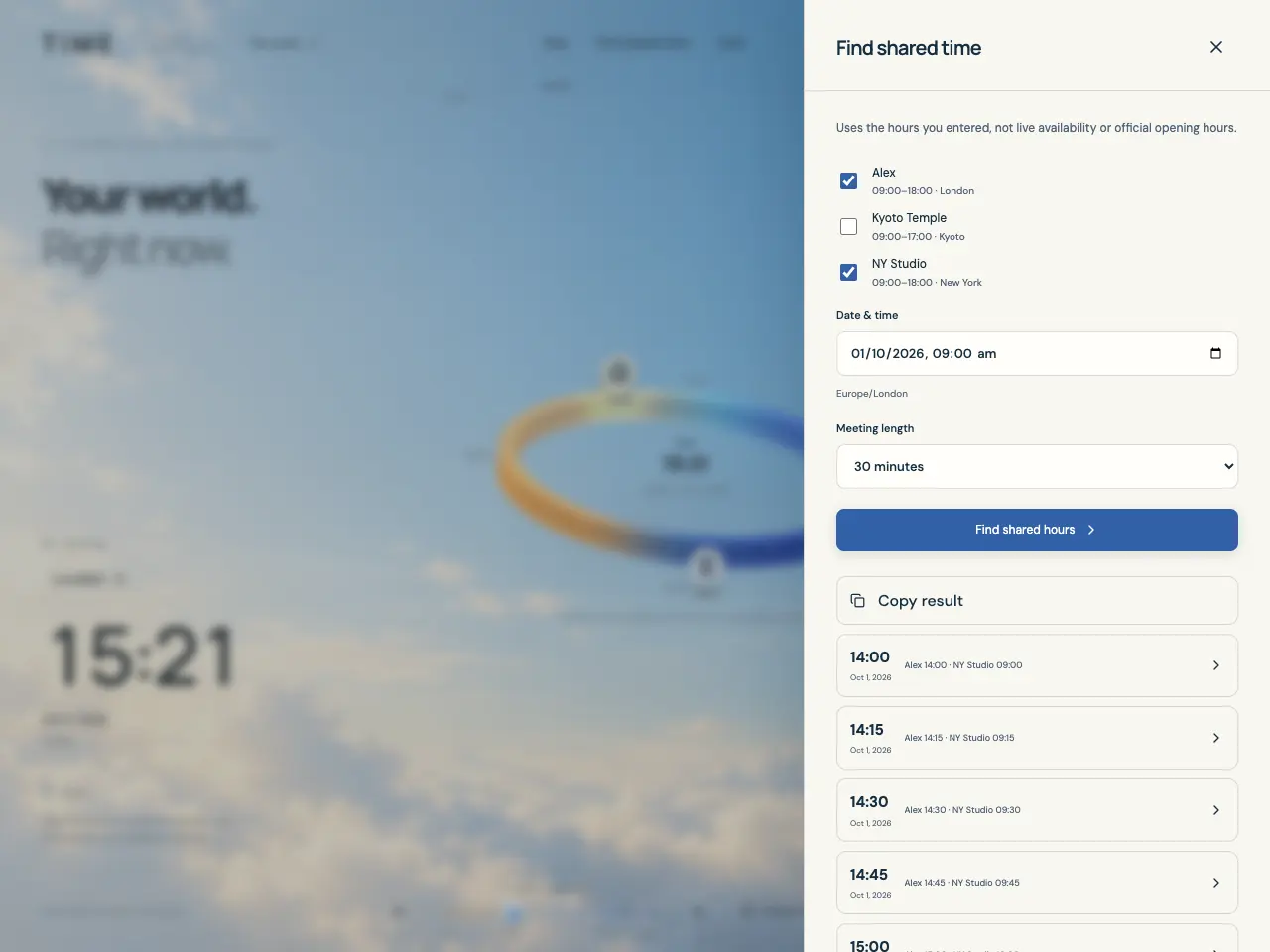
Exemple d’écran. Les heures et les favoris dépendent de vos paramètres.
Déplacez toutes les horloges ensemble
Les commandes temporelles placent tous les favoris au même instant. Leurs horloges locales peuvent afficher des heures et dates différentes. Explorer une heure est un aperçu ; cela ne modifie pas les fuseaux horaires ni les horaires choisis enregistrés des favoris.
Faites glisser le curseur temporel en bas pour explorer de 12 heures avant maintenant à 24 heures après maintenant.
Utilisez Précédent ou Suivant, les flèches près du curseur, pour avancer d’une heure à la fois.
Pour une date précise, ouvrez Explorer le temps depuis les commandes temporelles ou Outils, saisissez Date et heure dans le fuseau du profil affiché, puis sélectionnez Afficher sur l’orbite.
Sélectionnez Revenir au présent pour retourner à l’instant actuel et reprendre les mises à jour en direct.
Résolvez les heures locales absentes ou répétées
Lors du passage à l’heure d’été, certaines heures locales n’existent pas. Explorer le temps et le planificateur de créneaux communs refusent ces saisies ; sélectionnez une autre heure locale.
Lorsque les horloges reculent, une heure locale peut apparaître deux fois. L’application demande de choisir Première occurrence ou Seconde occurrence pour rendre l’instant choisi univoque. Les décalages UTC sont calculés pour cet instant, sans être considérés comme fixes toute l’année.
Recherchez un créneau commun
Trouver un créneau commun compare les plages quotidiennes De–À des favoris sélectionnés dans leurs propres fuseaux. Tous les favoris du profil actuel sont initialement sélectionnés, y compris ceux masqués par les filtres. Le fuseau de votre profil définit la référence des saisies et résultats ; il n’ajoute pas votre disponibilité comme participant.
Modifiez d’abord le favori de chaque participant et choisissez Enregistrer avec les horaires De et À appropriés.
Ouvrez Trouver un créneau commun depuis l’en-tête, les détails d’un favori ou Outils. Cochez les favoris à comparer et décochez les autres.
Définissez Date et heure comme début de la recherche dans le fuseau de votre profil. Choisissez Durée de la réunion : 15, 30, 45, 60, 90 ou 120 minutes.
Sélectionnez Trouver des créneaux communs. Si une heure locale répétée est détectée, choisissez Première occurrence ou Seconde occurrence.
Lisez et réutilisez les résultats
La recherche considère les débuts possibles pendant les 24 heures écoulées suivant votre saisie, par incréments de 15 minutes. La durée entière de la réunion doit tenir dans les horaires choisis de chaque favori sélectionné. Le panneau affiche les 12 premiers débuts correspondants.
Lisez l’heure de début et la date mises en évidence dans le fuseau de votre profil, puis les heures des participants affichées en dessous.
Sélectionnez un résultat pour afficher cet instant sur l’orbite et consultez les dates locales complètes dans les détails des favoris.
Utilisez Copier le résultat pour copier les propositions affichées avec les horodatages UTC de début, la durée de réunion, les dates locales et les fuseaux des participants.
Ajustez une recherche sans résultat
Aucun créneau commun signifie qu’aucun début testé dans cette recherche de 24 heures ne tient dans toutes les plages sélectionnées pour la durée demandée. Cela ne signifie pas que les personnes sont indisponibles ou qu’un lieu est fermé.
Vérifiez que les favoris voulus sont sélectionnés et que leurs fuseaux et valeurs De–À sont corrects.
Essayez une Durée de la réunion plus courte ou un début de recherche différent. Modifiez les horaires choisis uniquement si cela correspond aux plages que vous souhaitez utiliser.
Pour des plages nocturnes, mettez l’heure du soir dans De et celle du matin dans À. Des valeurs égales signifient une disponibilité toute la journée.
Si le calcul échoue, réessayez. Si le planificateur n’a aucun favori, ajoutez-en d’abord au profil actuel.