Créez un favori avec un véritable fuseau horaire
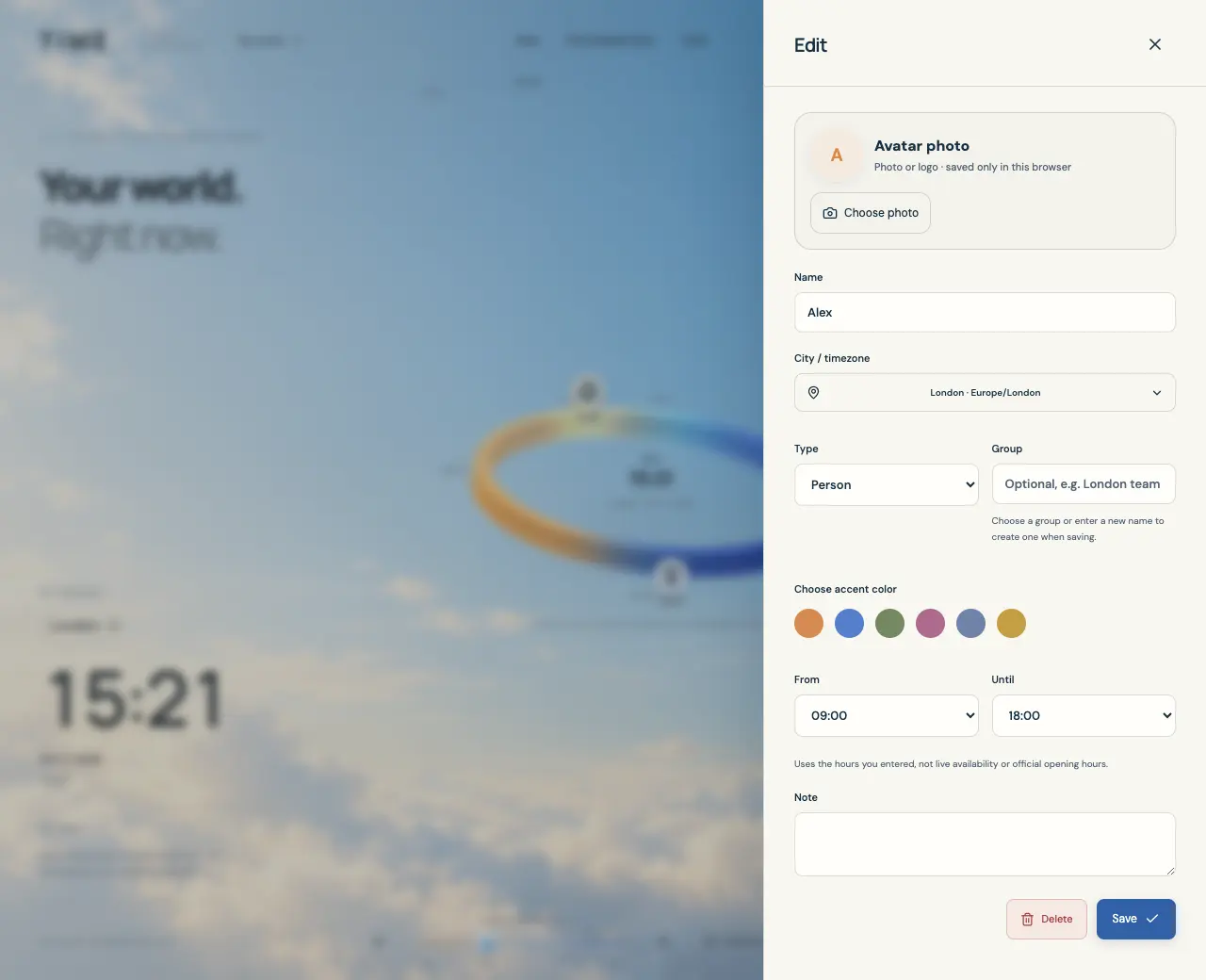
Un favori appartient au profil actuel. Nom est son libellé d’affichage ; Ville / fuseau horaire détermine son horloge locale. Type fournit une catégorie pour le filtrage et le libellé des horaires dans ses détails.
- Choisissez Ajouter un favori et saisissez un Nom.
- Sous Ville / fuseau horaire, recherchez une ville et sélectionnez un résultat. Vous pouvez aussi saisir un identifiant IANA, comme Europe/London, et sélectionner son résultat.
- Choisissez Type : Personne, Lieu / temple, Organisation ou Ville. Vous pouvez aussi définir Groupe, une couleur d’accent et Note.
- Choisissez Enregistrer. Un nom et un fuseau horaire valide sont requis ; saisir une recherche de ville sans sélectionner de résultat ne termine pas le choix du fuseau.
Saisissez les horaires à utiliser pour les comparaisons
De et À sont interprétés dans le fuseau local du favori, avec des choix par demi-heure de 00:00 à 24:00. Les détails les nomment Horaires de contact pour une personne, Horaires de visite pour un lieu, ou Horaires d’activité pour une organisation ou une ville.
Une plage comme 09:00–18:00 inclut 09:00 et se termine à 18:00. Un début après la fin, comme 22:00–06:00, traverse minuit. Des valeurs de début et de fin égales signifient toute la journée, plutôt qu’une plage vide.
- Définissez De et À dans l’éditeur du favori, puis choisissez Enregistrer.
- Ouvrez les détails du favori pour voir Dans les horaires choisis ou Hors des horaires choisis à l’instant affiché.
- Utilisez Trouver un créneau commun pour comparer ces plages à celles d’autres favoris.
Choisissez, recadrez et enregistrez une photo d’avatar
Photo de l’avatar accepte une photo ou un logo de votre appareil. L’aperçu du recadrage est circulaire ; l’application traite le recadrage choisi localement en un avatar de 256 × 256 et conserve l’image traitée après l’enregistrement du favori.
- Dans l’éditeur du favori, sélectionnez Choisir une photo et choisissez une image JPG, PNG ou WebP de moins de 12 Mo.
- Déplacez la photo dans l’aperçu et réglez Zoom. Les boutons fléchés déplacent également la photo.
- Sélectionnez Utiliser la photo pour appliquer le recadrage, puis Enregistrer pour conserver le favori et son avatar. Enregistrer est indisponible tant que le recadrage ou le traitement n’est pas terminé.
- Pour retirer un avatar existant, choisissez Supprimer la photo puis Enregistrer. Annuler dans l’éditeur de recadrage abandonne ce recadrage.
Modifiez, réorganisez ou supprimez un favori
Sélectionner un favori ouvre ses détails. Modifier rouvre le formulaire ; le menu à trois points près d’une ligne de la liste propose également Modifier et Supprimer. Supprimer un favori le retire du profil actuel après confirmation.
- Pour plusieurs changements, ouvrez le menu à trois points Gérer les favoris de la liste, puis Réorganiser les favoris.
- Faites glisser les poignées de réorganisation ou utilisez les boutons fléchés, puis sélectionnez Enregistrer l’ordre. Annuler conserve l’ordre précédent.
Gardez le contrôle de vos photos et notes
La sélection et le prétraitement des photos ont lieu dans votre navigateur ; l’application ne téléverse pas les photos d’avatars pour les traiter. L’avatar enregistré, le nom, le groupe et la note restent dans le stockage local du navigateur. Ces données restent accessibles à une personne pouvant utiliser votre appareil ou votre profil de navigateur.
Les sauvegardes exportées incluent les images d’avatars enregistrées et le texte saisi. Une sauvegarde est un fichier JSON lisible, sans chiffrement fourni par l’application. Choisissez où le conserver et partagez-le uniquement si vous souhaitez en partager le contenu.