Trouvez un horaire pour vos amis, réunions Zoom et appels vidéo
Comparez les dates locales et les horaires choisis de vos amis, trouvez un créneau commun pour un appel de groupe et copiez l’heure convenue dans votre conversation.
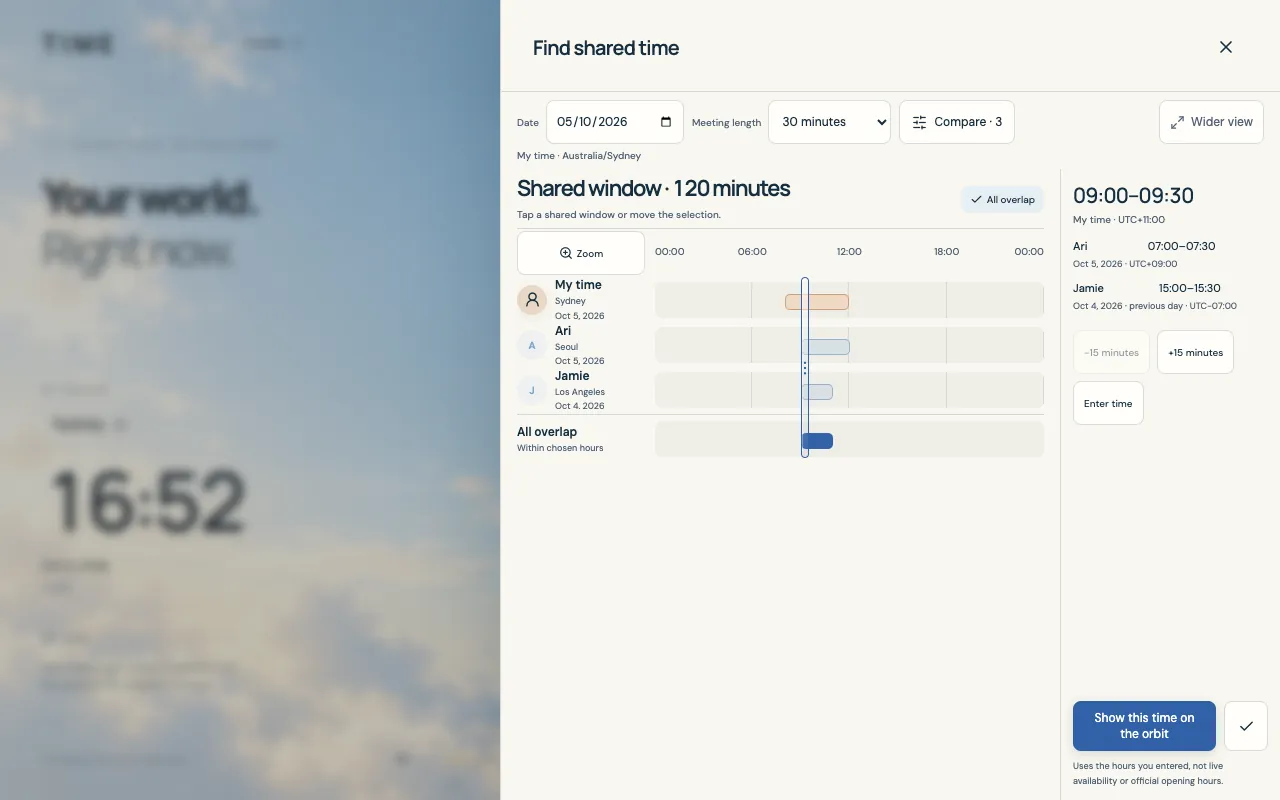
Exemple d’écran. Les heures et les favoris dépendent de vos paramètres.
Passez moins de temps à demander « quelle heure est-il chez toi ? »
Un ami à l’étranger, une réunion Zoom de groupe ou un appel vidéo pour prendre des nouvelles peuvent donner lieu à un long échange d’heures locales. Time rassemble les horaires choisis de chacun sur une seule chronologie pour vous aider à trouver un créneau qui convient à tout le groupe.
Enregistrez vos amis une fois, choisissez une date et une durée d’appel, puis vérifiez la date locale de chaque personne avant de partager votre proposition. Cette méthode convient aussi aux groupes d’étude en ligne et aux retrouvailles familiales à distance.
Gardez votre groupe dans un profil Amis
Utilisez votre profil actuel ou créez un profil Amis distinct. Définissez votre propre fuseau horaire comme référence, puis ajoutez chaque ami en tant que favori de type personne, avec la ville ou le fuseau horaire où il se trouve.
Donnez à chaque ami un nom facile à reconnaître. Une photo est facultative ; plusieurs amis peuvent avoir le même fuseau horaire tout en gardant des horaires choisis distincts.
Demandez-leur à quels moments ils aiment généralement discuter, puis enregistrez ces horaires avec les champs De et À dans leur propre fuseau horaire. Choisissez aussi vos propres horaires, plutôt que de supposer que la journée de travail par défaut convient à un appel entre amis.
Passez au profil souhaité avant d’ouvrir le planificateur. Un filtre de groupe aide à organiser la vue des favoris, mais ne détermine pas qui participe à la comparaison.
Choisissez toutes les personnes qui participeront à l’appel
Ouvrez Trouver un créneau commun depuis l’en-tête ou Outils. Choisissez Date dans le fuseau horaire de votre profil et Durée de la réunion, puis ouvrez Comparer pour choisir les personnes.
Sélectionnez chaque ami pour cet appel. Ouvrir le planificateur depuis les détails d’un ami commence avec cette personne ; utilisez Comparer pour ajouter les autres.
Laissez Inclure mes horaires activé si vous participez. Définissez vos propres horaires avec De et À et vérifiez ceux des amis sélectionnés. Les modifications des horaires d’un ami mettent à jour son favori enregistré.
Choisissez une Durée de la réunion réaliste : 15, 30, 45, 60, 90 ou 120 minutes. L’appel entier doit tenir dans un créneau commun.
Choisissez un créneau qui convient à tout le groupe
La chronologie montre les horaires choisis de chaque personne sélectionnée et les intervalles communs. Touchez un intervalle commun ou déplacez la sélection pour prévisualiser une heure de début qui convient ; les résultats locaux en dessous montrent à quoi correspond cet instant pour chacun.
Vérifiez la date choisie et la durée de l’appel, puis sélectionnez un début dans l’intervalle commun. Les heures de début suivent une grille de 15 minutes.
Lisez la date locale de chaque personne ainsi que l’heure. Utilisez Zoom pour regarder de plus près la même chronologie ; ce contrôle ne lance pas de réunion Zoom.
Utilisez Afficher cette heure sur l’orbite si vous souhaitez voir le début sélectionné dans l’application principale. Jusque-là, la sélection d’une heure reste un aperçu.
Un appel, deux dates locales
Pour cet exemple, choisissez le 5 octobre 2026 dans un profil Australia/Sydney. Vos horaires sont 08:00–12:00, ceux d’un ami à Séoul sont 07:00–10:00 et ceux d’un ami à Los Angeles sont 15:00–17:00. En incluant tout le monde, le créneau commun est 09:00–11:00 à Sydney.
Un appel de 30 minutes qui commence à 09:00 à Sydney se présente ainsi. L’ami à Los Angeles participe à la date précédente du calendrier ; toutes ces heures correspondent au même appel.
Exemple · Appel de 30 minutes · 4 octobre 2026, 22:00–22:30 UTC
Fuseau horaire du participant
Date locale
Horaires locaux de l’appel
Sydney
5 octobre 2026
09:00–09:30
Séoul
5 octobre 2026
07:00–07:30
Los Angeles
4 octobre 2026
15:00–15:30
Copiez l’heure dans votre conversation de groupe
Utilisez Copier l’heure sélectionnée pour copier le début et la fin de l’appel en UTC, sa durée, ainsi que les dates, heures, décalages et noms des fuseaux horaires locaux pour votre fuseau de référence et les amis sélectionnés. Collez le résultat dans votre conversation de groupe et demandez à chacun de confirmer sa propre date locale.
Partagez les heures copiées avec un bref message, par exemple « Cet appel de 30 minutes convient-il à tout le monde ? ».
Créez séparément le lien Zoom ou celui d’un autre service d’appel vidéo et ajoutez-le à la conversation une fois l’heure convenue.
La prochaine fois, revenez au même profil, vérifiez les participants et choisissez la date du prochain appel. Les horaires quotidiens enregistrés constituent un point de départ, pas une confirmation de présence en direct.