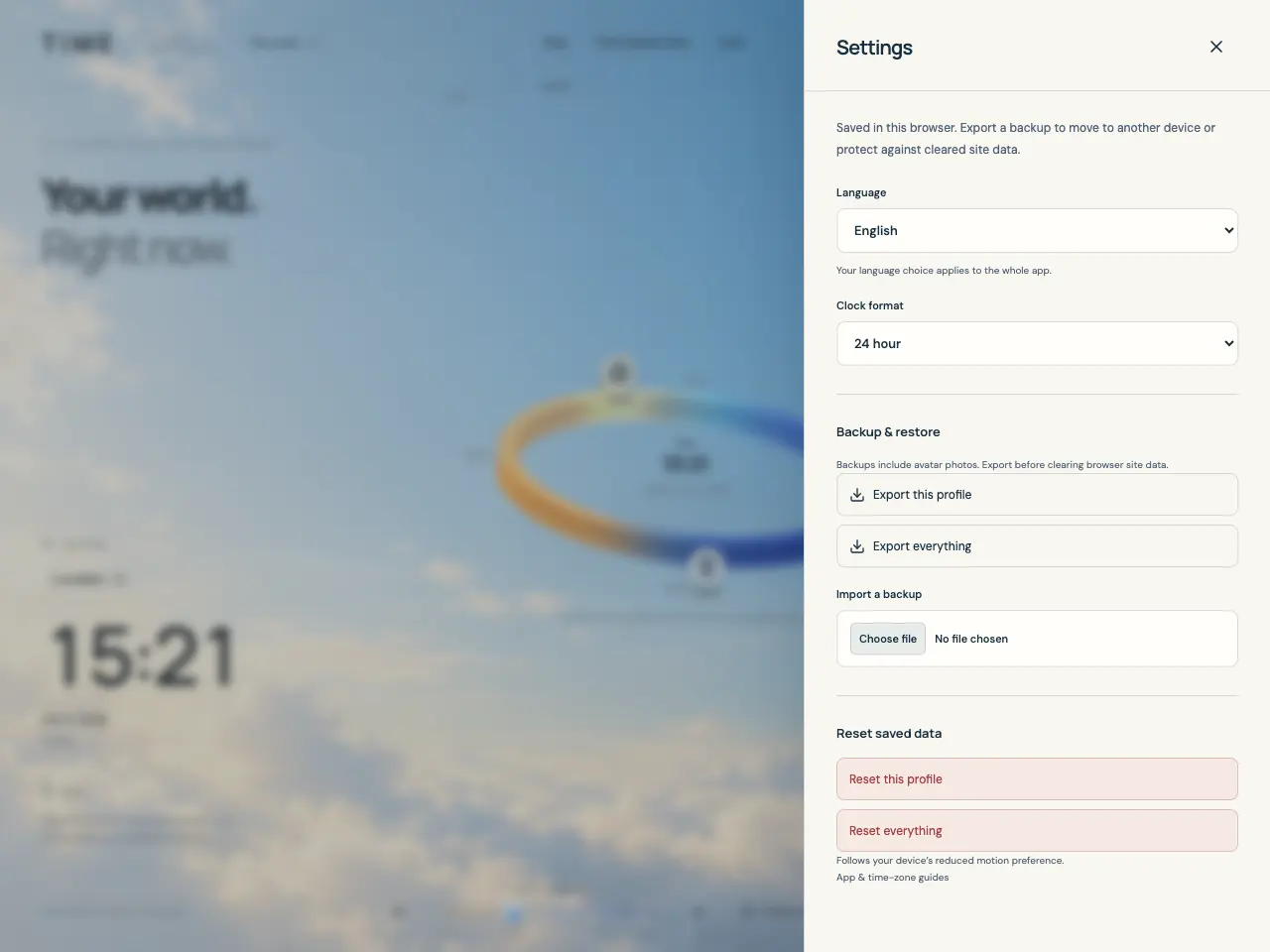
Exportez les données à conserver
snowOrb Time enregistre votre monde dans l’IndexedDB de ce navigateur. Il n’y a ni synchronisation de comptes ni sauvegarde automatique dans le cloud. Exportez un fichier avant d’effacer les données du site, de changer de navigateur ou d’appareil, ou de réinitialiser une configuration que vous pourriez réutiliser.
- Ouvrez Paramètres avec l’icône de curseurs dans l’en-tête et cherchez Sauvegarde et restauration.
- Choisissez Exporter ce profil pour le profil actif et ses favoris, ou Tout exporter pour tous les profils et favoris.
- Conservez le fichier JSON téléchargé dans un endroit accessible indépendamment de ce navigateur. Les sauvegardes incluent les photos d’avatars enregistrées et les préférences des profils, ainsi que les favoris.
Prévisualisez une sauvegarde et choisissez comment la restaurer
Le fichier est vérifié avant l’affichage des options de restauration. Aperçu de la sauvegarde affiche les noms des profils et les nombres de profils et de favoris pour confirmer que vous avez choisi la bonne exportation.
- Dans Paramètres, utilisez Importer une sauvegarde et choisissez un fichier JSON de sauvegarde TIME. Sur un autre appareil ou navigateur, ouvrez d’abord l’application à cet endroit et sélectionnez le fichier transféré.
- Vérifiez Aperçu de la sauvegarde, puis choisissez Ajouter comme nouveaux profils pour conserver les données existantes et ajouter des copies distinctes. Les noms de profils en conflit reçoivent un suffixe numérique et le premier profil importé devient actif.
- Choisissez Remplacer toutes les données enregistrées uniquement si vous souhaitez remplacer tous les profils, favoris, avatars et paramètres par la sauvegarde. Exportez d’abord vos données actuelles pour les conserver, puis lisez l’avertissement et choisissez Confirmer.
- Après importation, vérifiez le sélecteur de profils, les favoris et les avatars. Ajouter des profils conserve la langue actuelle ; remplacer les données restaure les paramètres de la sauvegarde lorsqu’ils sont inclus.
Réinitialisez uniquement les données locales à supprimer
Les commandes de réinitialisation se trouvent dans Paramètres, sous Réinitialiser les données enregistrées. Elles agissent sur les données de l’application dans ce navigateur, sans agir sur un autre navigateur ou un fichier exporté. Il n’y a pas de bouton d’annulation après coup ; restaurez une sauvegarde pour récupérer les données supprimées.
- Choisissez Réinitialiser ce profil pour supprimer ses favoris, rétablir le fuseau de l’appareil et le format de 24 heures, et conserver son nom. Les autres profils et la langue de l’application restent disponibles.
- Choisissez Tout réinitialiser pour supprimer tous les profils, favoris, avatars enregistrés et paramètres de l’application, puis commencer avec un profil par défaut vide.
- Lisez la confirmation et sélectionnez Confirmer uniquement pour le périmètre voulu. Utilisez Annuler pour conserver les données enregistrées.
Installez une fenêtre dédiée lorsque c’est possible
Installer l’application ouvre les instructions d’installation. Lorsque le navigateur propose une invite d’installation, le panneau offre Installer l’application pour l’ouvrir. La prise en charge et les libellés des menus peuvent varier.
- Ouvrez l’application en ligne et laissez le premier chargement complet se terminer, puis choisissez Installer l’application dans l’en-tête.
- Si le panneau propose un bouton d’installation, choisissez-le et suivez l’invite du navigateur.
- Sinon, suivez les instructions du panneau : utilisez Installer l’application ou Ajouter à l’écran d’accueil dans le menu du navigateur. Sur iPhone ou iPad, les instructions sont Partager → Ajouter à l’écran d’accueil.
Utilisez les outils principaux hors ligne et appliquez les mises à jour
Après le premier chargement complet, les outils principaux mis en cache peuvent fonctionner hors ligne : comparer les favoris enregistrés, explorer le temps et convertir les horodatages. Supprimer le cache ou les données du site peut nécessiter un nouveau chargement en ligne. Les guides publics sont distincts de l’application principale ; ne supposez pas que chaque guide est disponible dans le cache hors ligne.
Si l’application affiche Mise à jour disponible, choisissez Recharger pour mettre à jour lorsque vous êtes prêt. Enregistrez les modifications ouvertes avant de recharger et conservez une sauvegarde JSON de votre monde enregistré.