Regroupez les fuseaux horaires de votre entreprise
Un point de suivi de projet, une passation ou une réunion entre bureaux peut être difficile à organiser quand chaque équipe lit une horloge différente. Un profil Travail dédié regroupe les bureaux et les personnes avec qui vous collaborez dans une configuration enregistrée, distincte de vos amis et de vos autres favoris personnels.
Utilisez les horloges des bureaux pour comprendre où en est l’autre équipe dans sa journée, puis Trouver un créneau commun pour chercher une réunion entière dans les horaires convenus par tous.
Créez et configurez votre profil Travail
Sélectionnez le nom du profil dans l’en-tête, ouvrez Vos profils et choisissez Nouveau profil. Saisissez un nom comme Travail ou Équipe produit, puis choisissez à nouveau Nouveau profil. Le nouveau profil actif est vide et utilise le fuseau horaire de l’appareil et l’affichage sur 24 heures.
- Ouvrez le sélecteur de ville / fuseau horaire de référence dans l’en-tête et choisissez votre propre fuseau horaire. Il définit la date et l’heure de référence utilisées par le planificateur ; il n’a pas besoin de correspondre au siège de votre entreprise.
- Avec le profil Travail actif, ouvrez Paramètres → Mes disponibilités pour les réunions et définissez vos horaires De–À dans le fuseau de ce profil. Ils sont enregistrés automatiquement dans ce profil.
- Choisissez Format de l’heure dans Paramètres selon votre préférence pour des horloges sur 12 ou 24 heures. Le fuseau de référence, le format, les favoris, les filtres et les préférences de réunion appartiennent au profil ; la langue est commune à toute l’application.
Ajoutez les bureaux ou les personnes avec qui vous travaillez
Choisissez Ajouter un favori, donnez-lui un nom comme Bureau de Londres ou Équipe de New York, sélectionnez le résultat correspondant à la ville / au fuseau horaire réel et choisissez Organisation. Pour un collègue ayant ses propres horaires de contact, choisissez Personne.
- Utilisez une ville ou un fuseau IANA comme Europe/London ou America/New_York. Attribuez des horaires distincts aux favoris de chaque équipe ou personne, même s’ils partagent un fuseau horaire.
- Définissez De–À dans le fuseau local de ce favori et choisissez Enregistrer. Les horaires d’activité d’un bureau et les horaires de contact d’un collègue sont des plages quotidiennes répétées que vous saisissez, plutôt qu’un planning officiel.
- Utilisez un Groupe comme Projet A si cela aide à organiser votre profil. Les filtres changent les favoris visibles ; ils ne sélectionnent pas les participants à la réunion.
Comparez les équipes pour cette réunion
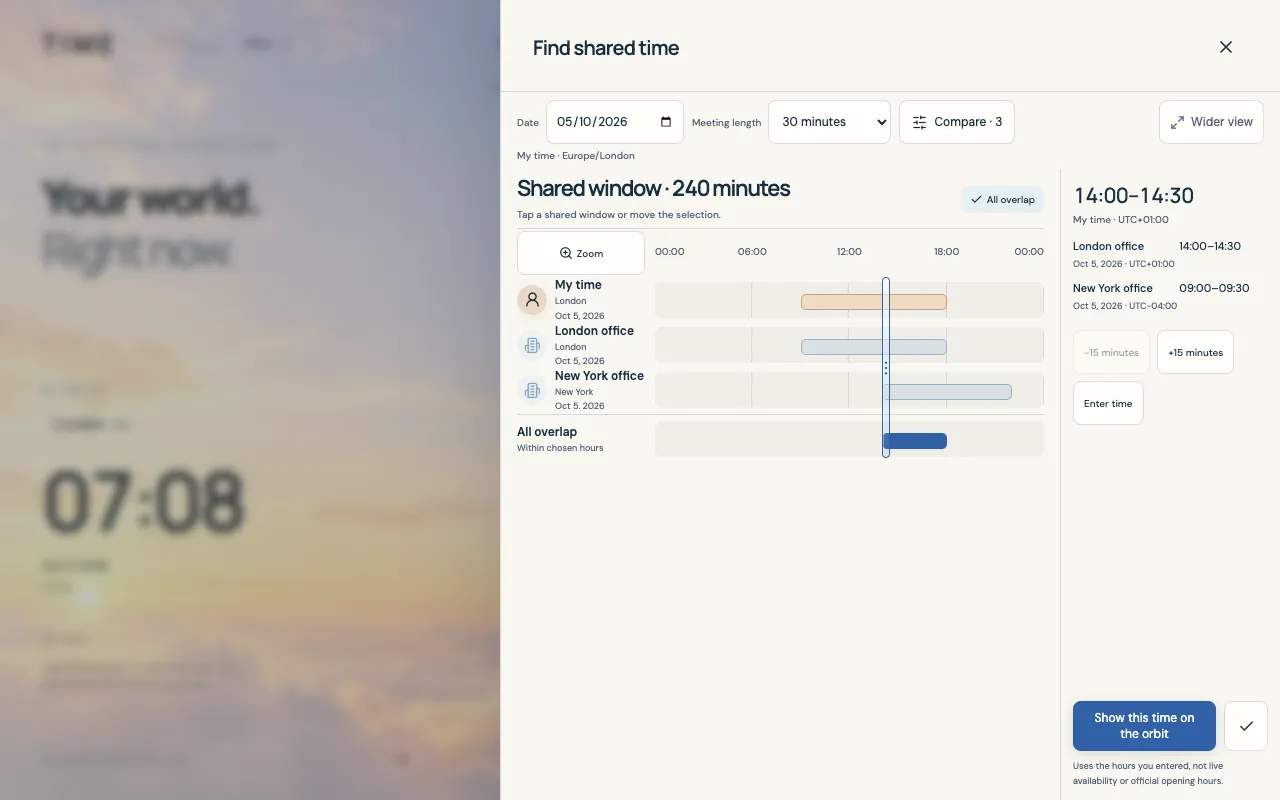
Ouvrez Trouver un créneau commun depuis l’en-tête ou Outils, choisissez Date dans le fuseau de votre profil Travail et Durée de la réunion, puis ouvrez Comparer pour sélectionner tous les bureaux ou collègues nécessaires à cette réunion.
- Gardez Inclure mes horaires activé si vous participez. Le désactiver conserve votre fuseau comme référence sans exiger que la réunion tienne dans vos horaires choisis.
- Vérifiez les favoris sélectionnés et leurs horaires. Les préférences enregistrées peuvent rétablir une configuration de réunion précédente ; ouvrir le planificateur depuis les détails d’un favori commence avec ce favori. Ajoutez les autres participants dans Comparer.
- Choisissez une réunion de 15, 30, 45, 60, 90 ou 120 minutes. Touchez un créneau commun ou déplacez la sélection vers un début qui convient sur la grille de 15 minutes. La réunion entière doit tenir dans un seul créneau commun.
Exemple : un point de suivi entre Londres et New York
Dans un profil Travail utilisant Europe/London, choisissez le 5 octobre 2026. Définissez vos horaires et ceux du bureau de Londres sur 09:00–18:00, et ceux du bureau de New York sur 09:00–17:00 à New York. En incluant vos horaires, le créneau commun est de 14:00–18:00 à Londres.
Une réunion de 30 minutes à 14:00 à Londres correspond aux heures locales suivantes. Utilisez la date réelle de la réunion ; l’heure d’été peut modifier le décalage à une autre date.
| Fuseau horaire du bureau | Date locale | Heure locale de la réunion |
|---|---|---|
| Londres | 5 octobre 2026 | 14:00–14:30 |
| New York | 5 octobre 2026 | 09:00–09:30 |