将公司的时区放在一起
讨论项目进度、交接工作或安排跨办公室会议时,各团队看到的时钟不同,协调起来可能不太方便。专用的工作配置将与你合作的办公室和人员保存在同一套设置中,与朋友或其他个人收藏分开。
先通过办公室时钟了解另一支团队处于一天中的什么时段,再使用“寻找共同时间”,找出能让整场会议落在所有人约定时段内的时间。
创建并设置工作配置
选择顶栏中的配置名称,打开“我的配置”,然后选择“新建配置”。输入“工作”或“产品团队”等名称,再次选择“新建配置”。新配置随即成为当前配置,初始为空,使用设备时区和24小时显示格式。
- 打开顶栏中的参考城市/时区控件,选择你自己的时区。它决定规划工具使用的参考日期和时间,不必与公司总部的时区一致。
- 在工作配置处于当前状态时,打开“设置” → “我可以开会的时段”,按该配置的时区设置自己的“开始”–“结束”时间。更改会自动保存到此配置。
- 如果你偏好12小时或24小时制,可在“设置”中选择“时间格式”。参考时区、格式、收藏、筛选和会议偏好属于各个配置;语言则在整个应用中共用。
添加与你合作的办公室或人员
选择“添加收藏”,输入“伦敦办公室”或“纽约团队”等名称,选择实际的城市/时区搜索结果,并选择“组织”。对于有个人联系时段的同事,则选择“人物”。
- 使用城市或Europe/London、America/New_York等IANA时区。即使位于同一时区,也可以为不同团队或人员的收藏分别设置时段。
- 按该收藏的当地时区设置“开始”–“结束”时间,然后选择“保存”。办公室的营业时段和同事的联系时段都是你输入的每日重复时间范围,并非官方时间表。
- 如果有助于整理配置,可在“分组”中填写“项目A”等名称。筛选改变显示的收藏,不会选择会议参与者。
比较本次会议所需的团队
从顶栏或“工具”打开“寻找共同时间”,按工作配置的时区选择“日期”和“会议时长”,再打开“比较”,选择本次会议需要的每个办公室或同事。
- 如果你会参会,请保持“包含我的时段”开启。关闭后,你的时区仍作为参考,但不再要求会议落在你设置的时段内。
- 检查所选收藏和时段。保存的偏好可能恢复之前的会议设置;从某个收藏的详情打开时,会先选中该收藏。请在“比较”中添加其他参与者。
- 选择15、30、45、60、90或120分钟的会议。点击共同时间段,或移动选区,在15分钟间隔的网格上选择合适的开始时间。整场会议必须落在同一个共同时间段内。
示例:伦敦与纽约团队的例会
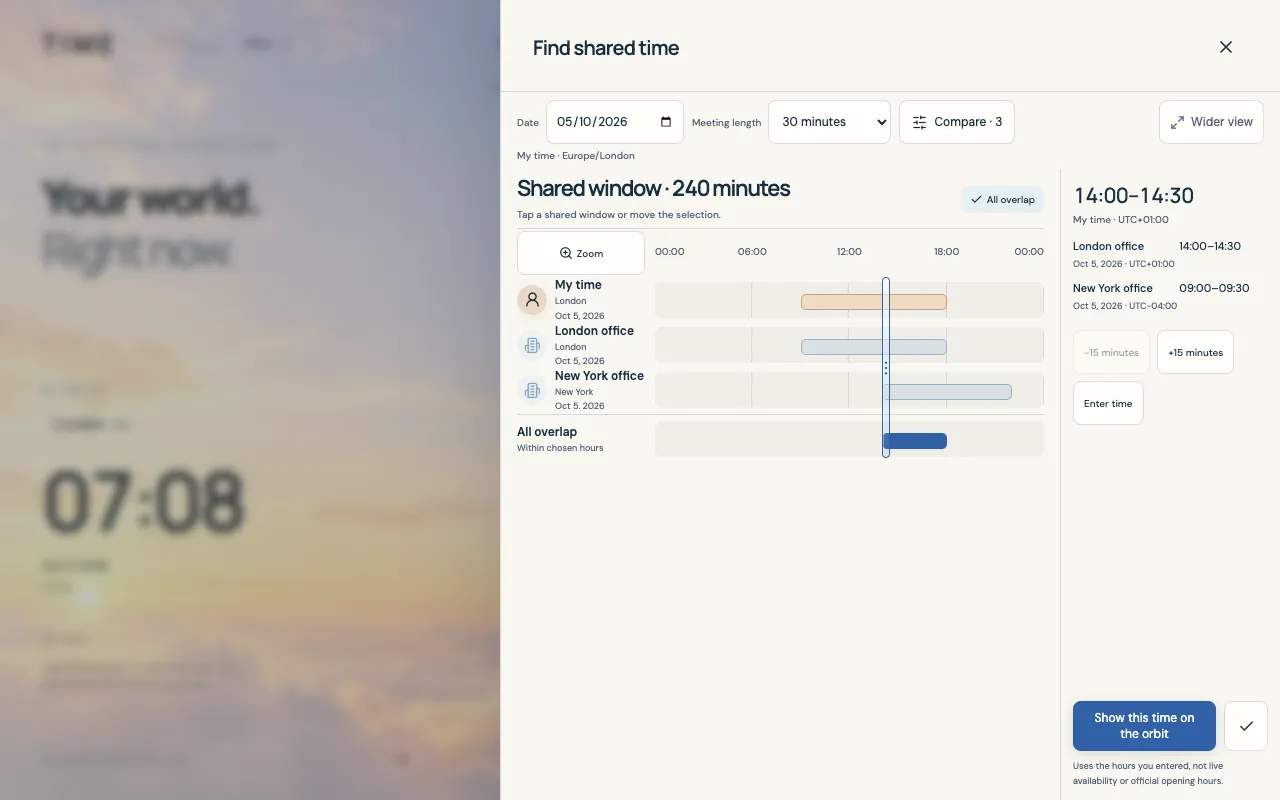
在时区为Europe/London的工作配置中选择2026年10月5日。将自己的时段和伦敦办公室时段设为09:00–18:00,将纽约办公室时段设为纽约当地时间09:00–17:00。包含自己的时段后,伦敦的共同时间段为14:00–18:00。
伦敦时间14:00开始、持续30分钟的会议,对应的当地时间如下。请使用实际会议日期;其他日期的夏令时可能改变时差。
| 办公室时区 | 当地日期 | 当地会议时间 |
|---|---|---|
| 伦敦 | 2026年10月5日 | 14:00–14:30 |
| 纽约 | 2026年10月5日 | 09:00–09:30 |