अपनी कंपनी के समय क्षेत्रों को एक साथ रखें
प्रोजेक्ट की प्रगति पर चर्चा, काम का हस्तांतरण या अलग-अलग कार्यालयों की मीटिंग तय करना मुश्किल हो सकता है, जब हर टीम की घड़ी अलग समय दिखाती हो। काम के लिए अलग प्रोफ़ाइल में साथ काम करने वाले कार्यालयों और लोगों को एक ही सहेजे हुए सेटअप में रखें, जिसे दोस्तों या दूसरे निजी पसंदीदा से अलग रखा जा सके।
कार्यालयों की घड़ियों से समझें कि दूसरी टीम के यहाँ दिन का कौन-सा समय है, फिर “साझा समय खोजें” से ऐसा समय ढूँढ़ें जिसमें पूरी मीटिंग सबके सहमत घंटों के भीतर हो।
काम की प्रोफ़ाइल बनाएँ और उसकी सेटिंग्स तय करें
शीर्ष पट्टी में प्रोफ़ाइल का नाम चुनें, “आपकी प्रोफ़ाइलें” खोलें और “नई प्रोफ़ाइल” चुनें। “काम” या “प्रोडक्ट टीम” जैसा नाम दर्ज करें, फिर दोबारा “नई प्रोफ़ाइल” चुनें। नई प्रोफ़ाइल सक्रिय हो जाती है और खाली शुरू होती है, जिसमें डिवाइस का समय क्षेत्र और 24 घंटे का समय प्रदर्शन होता है।
- शीर्ष पट्टी में संदर्भ शहर/समय क्षेत्र का नियंत्रण खोलें और अपना समय क्षेत्र चुनें। इससे प्लानर में इस्तेमाल होने वाली संदर्भ तारीख और समय तय होते हैं; इसका कंपनी के मुख्यालय से मेल खाना ज़रूरी नहीं है।
- काम की प्रोफ़ाइल सक्रिय रहते हुए “सेटिंग्स” → “मीटिंग के लिए मेरा उपलब्ध समय” खोलें और उस प्रोफ़ाइल के समय क्षेत्र में अपने “से”–“तक” के घंटे तय करें। वे इस प्रोफ़ाइल में अपने आप सहेजे जाते हैं।
- 12 या 24 घंटे की घड़ी के लिए “सेटिंग्स” में “समय का प्रारूप” चुनें। संदर्भ समय क्षेत्र, प्रारूप, पसंदीदा, फ़िल्टर और मीटिंग की प्राथमिकताएँ प्रोफ़ाइल की होती हैं; भाषा पूरे ऐप में एक ही रहती है।
उन कार्यालयों या लोगों को जोड़ें जिनके साथ आप काम करते हैं
“पसंदीदा जोड़ें” चुनें, “लंदन कार्यालय” या “न्यूयॉर्क टीम” जैसा नाम दें, सही शहर/समय क्षेत्र का परिणाम चुनें और “संगठन” चुनें। किसी सहकर्मी के अलग संपर्क घंटे हों तो उसके लिए “व्यक्ति” चुनें।
- कोई शहर या Europe/London अथवा America/New_York जैसा IANA समय क्षेत्र इस्तेमाल करें। अलग टीमों या व्यक्तियों के पसंदीदा के लिए अलग घंटे रखें, भले ही उनका समय क्षेत्र एक हो।
- उस पसंदीदा के स्थानीय समय क्षेत्र में “से”–“तक” तय करें और “सहेजें” चुनें। कार्यालय के संचालन घंटे और सहकर्मी के संपर्क घंटे आपके दर्ज किए गए, रोज़ दोहराए जाने वाले समय हैं, कोई आधिकारिक समय-सारणी नहीं।
- प्रोफ़ाइल को व्यवस्थित करने में मदद मिले तो “समूह” में “प्रोजेक्ट A” जैसा नाम दें। फ़िल्टर दिखाई देने वाले पसंदीदा बदलते हैं; वे मीटिंग के प्रतिभागी नहीं चुनते।
इस मीटिंग के लिए टीमों की तुलना करें
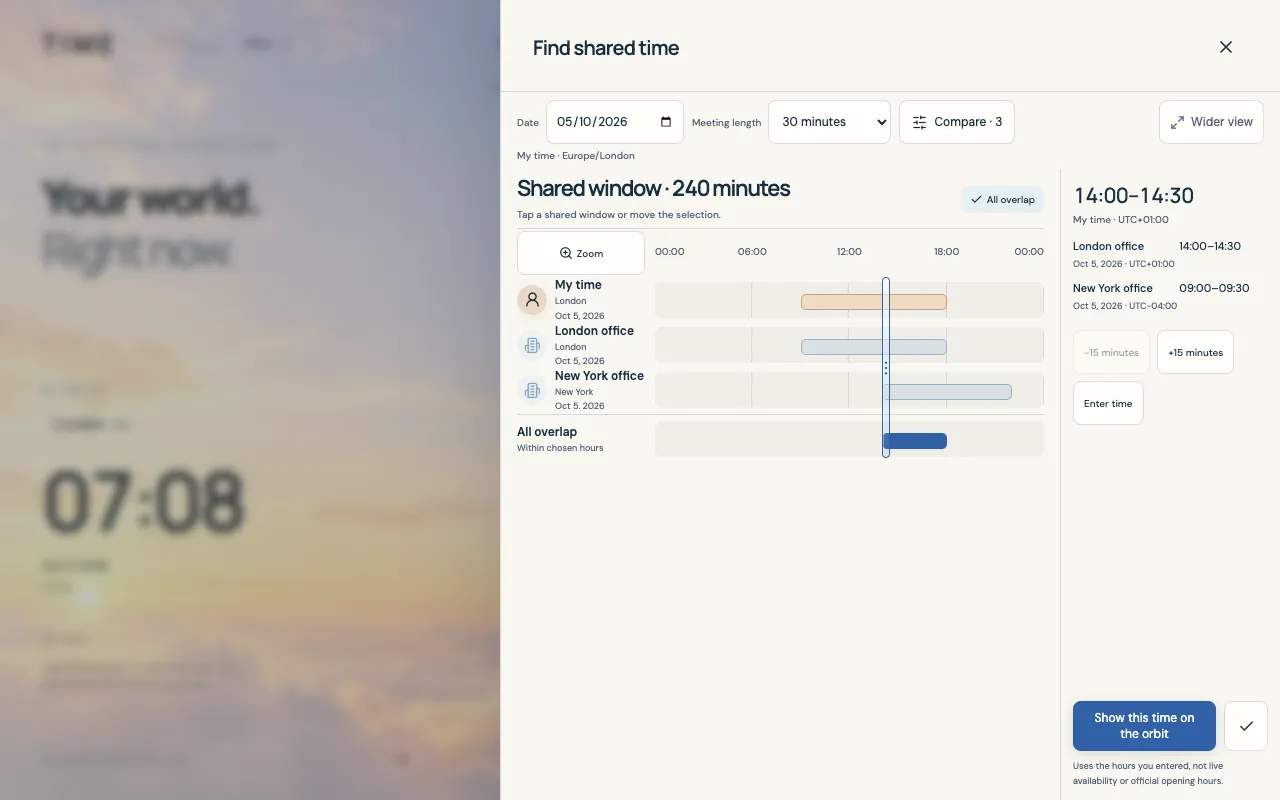
शीर्ष पट्टी या “टूल” से “साझा समय खोजें” खोलें, काम की प्रोफ़ाइल के समय क्षेत्र में “तारीख” और “बैठक की अवधि” चुनें, फिर “तुलना करें” खोलकर इस मीटिंग के लिए ज़रूरी हर कार्यालय या सहकर्मी चुनें।
- अगर आप शामिल होंगे तो “मेरे तय घंटे शामिल करें” चालू रखें। इसे बंद करने पर आपका समय क्षेत्र संदर्भ बना रहता है, लेकिन मीटिंग का आपके चुने हुए घंटों में होना ज़रूरी नहीं रहता।
- चुने हुए पसंदीदा और घंटे जाँचें। सहेजी गई प्राथमिकताएँ पिछली मीटिंग का सेटअप वापस ला सकती हैं; किसी एक पसंदीदा के विवरण से खोलने पर शुरुआत उसी पसंदीदा से होती है। “तुलना करें” में बाकी प्रतिभागी जोड़ें।
- 15, 30, 45, 60, 90 या 120 मिनट की मीटिंग चुनें। साझा समय पर टैप करें या चयन को 15 मिनट के अंतराल वाले उपयुक्त आरंभ समय पर खिसकाएँ। पूरी मीटिंग एक ही साझा समय के भीतर होनी चाहिए।
उदाहरण: लंदन और न्यूयॉर्क की टीमों की मीटिंग
Europe/London समय क्षेत्र वाली काम की प्रोफ़ाइल में 5 अक्टूबर 2026 चुनें। अपने घंटे और लंदन कार्यालय के घंटे 09:00–18:00 रखें, और न्यूयॉर्क कार्यालय के घंटे न्यूयॉर्क के स्थानीय समय में 09:00–17:00 रखें। अपने घंटे शामिल करने पर लंदन में साझा समय 14:00–18:00 मिलता है।
लंदन के समय 14:00 पर शुरू होने वाली 30 मिनट की मीटिंग के स्थानीय समय नीचे दिए गए हैं। मीटिंग की वास्तविक तारीख इस्तेमाल करें; किसी दूसरी तारीख को डेलाइट सेविंग से समय का अंतर बदल सकता है।
| कार्यालय का समय क्षेत्र | स्थानीय तारीख | मीटिंग का स्थानीय समय |
|---|---|---|
| लंदन | 5 अक्टूबर 2026 | 14:00–14:30 |
| न्यूयॉर्क | 5 अक्टूबर 2026 | 09:00–09:30 |