Un entretien demande un repère horaire complet
Une invitation indiquant seulement mardi matin ou ET peut prêter à confusion. Avant d’organiser votre préparation, demandez au recruteur la date complète, l’heure et le fuseau de la ville de l’organisateur. Si ET est utilisé, confirmez la date prévue à New York.
Le début ne constitue qu’une partie de votre plan. Demandez combien de temps l’entretien peut durer et si un test de connexion anticipé est attendu. Réservez préparation et marge après l’échange dans votre organisation personnelle : être libre au début ne garantit pas de pouvoir rester jusqu’à la fin.
Préparez les deux horloges utiles
- Réglez le fuseau propre du profil sur l’endroit où vous passerez l’entretien. L’application utilise cette référence pour la saisie de dates locales.
- Ajoutez le recruteur comme personne ou le bureau de recrutement comme organisation. Choisissez le fuseau confirmé de la ville hôte plutôt qu’un décalage supposé.
- Conservez votre ville dans les favoris. Si plusieurs employeurs deviennent difficiles à distinguer, utilisez un profil réservé aux entretiens.
- Confirmez la date et l’heure sources avec l’organisateur. Si vous recevez un horodatage, utilisez le convertisseur de l’application avec son décalage explicite ou son indicateur UTC.
Essayez un entretien fictif à New York
Un recruteur fictif propose le 2 novembre 2026 à 09:30, heure de New York. La comparaison ci-dessous associe Paris et New York. Lisez ensemble la date et l’heure à Paris : il s’agit d’un exemple pratique, pas d’une véritable invitation.
Un début d’entretien, deux dates locales
Vérifiez les deux fiches et leurs décalages UTC à ce moment. Le bouton de l’exemple ouvre ce début précis dans l’application pour vous permettre d’adapter votre plan.
ParisEurope/Paris
- Heure à Paris
- 15:30
- Date
- UTC+01:00
New YorkAmerica/New_York
- Heure à New York
- 09:30
- Date
- UTC-05:00
Cet exemple ouvre une vue temporaire. Il est enregistré comme profil uniquement si vous le choisissez explicitement.
Prévoyez une plage réaliste pour l’entretien
- Ouvrez l’exemple daté avec son bouton. Pour votre entretien, convertissez un horodatage ISO avec décalage explicite ou Z, ou un horodatage Unix. Si vous n’avez que la date et l’heure de l’hôte, passez d’abord le fuseau propre du profil sur sa ville, puis saisissez ces valeurs dans l’exploration du temps. Gardez votre ville en favori pour lire le résultat.
- Lisez la date complète de votre ville. Si la conversion traverse minuit, placez la préparation au bon jour local et confirmez cette date au recruteur.
- Dans Trouver des créneaux communs, choisissez manuellement vos heures disponibles et la durée de l’entretien. Réservez vous-même les marges de préparation et de connexion autour du créneau envisagé.
- Répondez par votre canal habituel en indiquant l’heure convenue de l’hôte et votre date locale. Une comparaison temporaire en lecture seule peut aider à montrer qu’il s’agit du même moment.
Vérifiez à nouveau si l’invitation change
Si l’entretien est déplacé, convertissez la nouvelle date plutôt que d’appliquer une différence mémorisée. L’heure d’été et votre lieu de séjour peuvent changer le résultat. Retrouvez votre profil d’entretiens pour comparer le début corrigé.
La vue partagée est temporaire ; enregistrez explicitement un profil pour conserver la configuration. Les comparaisons de base fonctionnent hors ligne après mise en cache, avec une synchronisation Google Drive facultative lorsque vous êtes connecté.
Références des fuseaux horaires
Faits / sources vérifiés ·
snowOrb Time
Gardez vos proches et collègues à portée de regard
snowOrb Time est un outil visuel de fuseaux horaires : comparez les heures locales sur une orbite de 24 heures et retrouvez vos personnes et lieux.
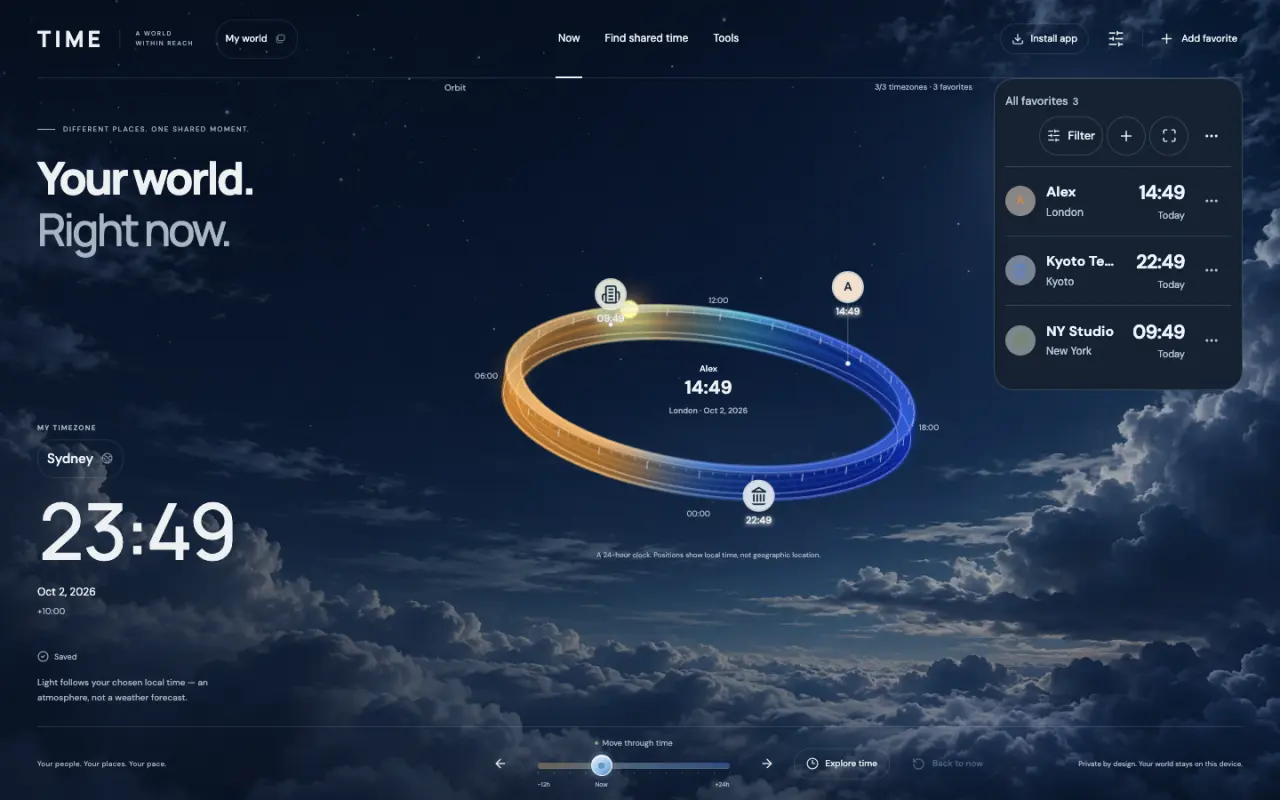
Des favoris nommés et des profils distincts
Enregistrez des personnes et des lieux par nom, avec leur ville et leurs horaires choisis. Séparez travail et amis dans des profils réutilisables.
Comparez les horaires saisis pour chacun
Choisissez une date et une durée pour comparer les horaires disponibles de tous les participants sélectionnés. Les dates locales et l’heure d’été sont prises en compte ; les agendas ne sont pas consultés.
Usage local, partage et synchronisation facultative
Une fois l’application et les données prêtes, les outils principaux fonctionnent hors ligne. Le partage offre une vue temporaire en lecture seule, sans enregistrement automatique chez le destinataire. Google Drive est facultatif et dépend du réseau et des autorisations ; le JSON reste indépendant.
Ouvre la vue temporaire de l’application pour continuer à comparer sans enregistrer. Pour conserver les villes, utilisez la commande d’enregistrement dans l’en-tête et confirmez. L’usage de base ne nécessite aucun compte.