Соберите часовые пояса своей компании в одном месте
Обсуждать ход проекта, передавать работу или назначать встречу между офисами бывает непросто, когда каждая команда смотрит на свои часы. Отдельный рабочий профиль объединяет офисы и людей, с которыми вы сотрудничаете, в одной сохранённой настройке, отдельно от друзей и другого личного избранного.
Посмотрите на часы офисов, чтобы понять, какая часть дня сейчас у другой команды, а затем используйте «Найти общее время», чтобы подобрать интервал, в который вся встреча помещается в согласованные всеми часы.
Создайте и настройте рабочий профиль
Выберите название профиля в верхней панели, откройте «Ваши профили» и выберите «Новый профиль». Введите название, например «Работа» или «Продуктовая команда», затем ещё раз выберите «Новый профиль». Новый профиль становится активным и изначально пуст; он использует часовой пояс устройства и 24-часовой формат.
- Откройте выбор опорного города/часового пояса в верхней панели и выберите свой часовой пояс. Он задаёт опорные дату и время для планировщика и не обязательно должен совпадать с часовым поясом головного офиса компании.
- В активном рабочем профиле откройте «Настройки» → «Когда я могу участвовать во встречах» и задайте свои часы «С»–«До» в часовом поясе этого профиля. Они автоматически сохранятся в нём.
- Выберите «Формат времени» в разделе «Настройки», если предпочитаете 12- или 24-часовой формат. Опорный часовой пояс, формат, избранное, фильтры и настройки встреч принадлежат профилю; язык общий для всего приложения.
Добавьте офисы или людей, с которыми работаете
Выберите «Добавить в избранное», задайте название, например «Лондонский офис» или «Команда в Нью-Йорке», выберите результат с нужным городом/часовым поясом и тип «Организация». Для коллеги с индивидуальными часами связи выберите «Человек».
- Используйте город или часовой пояс IANA, например Europe/London или America/New_York. Задавайте отдельные часы для избранных команд или людей, даже если они находятся в одном часовом поясе.
- Задайте «С»–«До» в местном часовом поясе этого элемента избранного и нажмите «Сохранить». Часы работы офиса и часы связи с коллегой — это введённые вами ежедневные интервалы, а не официальное расписание.
- Используйте поле «Группа», например со значением «Проект A», если это помогает упорядочить профиль. Фильтры меняют видимое избранное, но не выбирают участников встречи.
Сравните команды для этой встречи
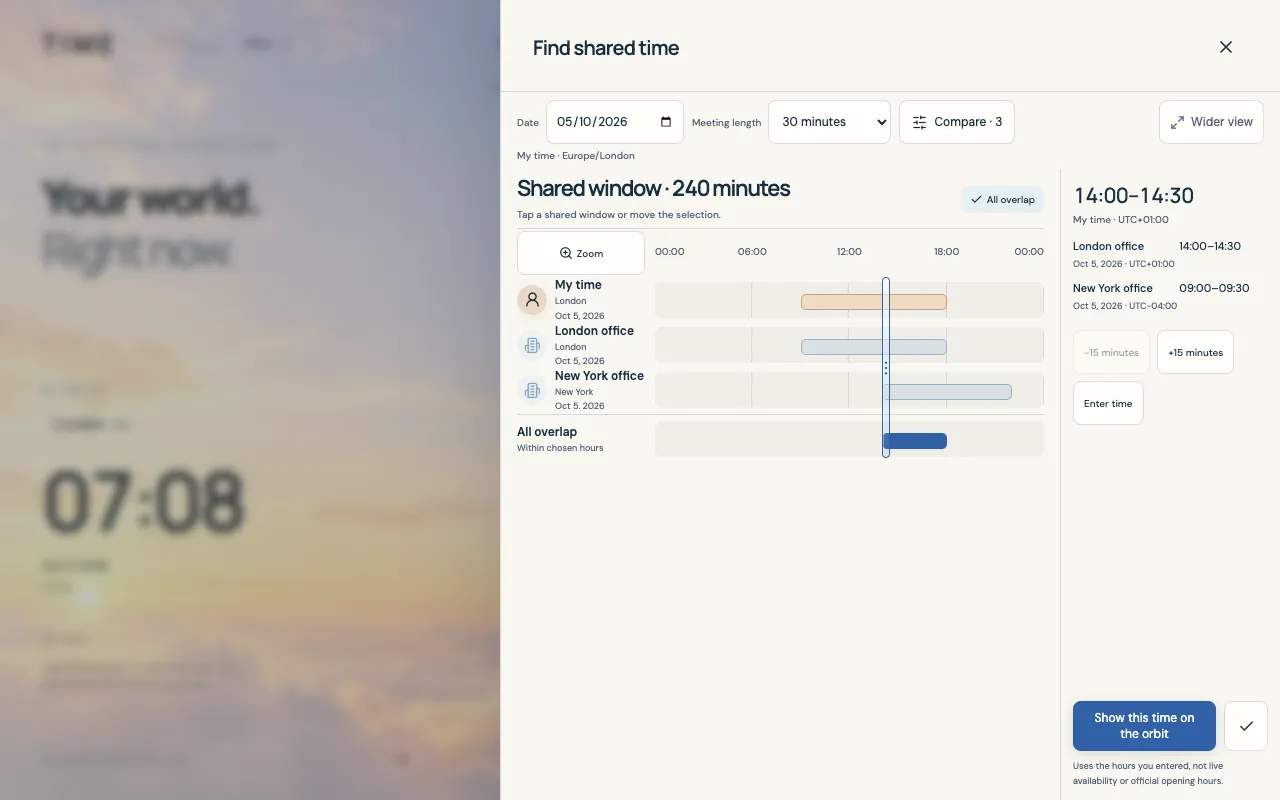
Откройте «Найти общее время» из верхней панели или раздела «Инструменты», выберите «Дата» в часовом поясе рабочего профиля и «Длительность встречи», затем откройте «Сравнить», чтобы выбрать все нужные для этой встречи офисы или коллег.
- Оставьте «Учитывать мои часы» включённым, если будете участвовать. При отключении ваш часовой пояс остаётся опорным, но встреча больше не обязана помещаться в выбранные вами часы.
- Проверьте выбранное избранное и часы. Сохранённые настройки могут восстановить параметры предыдущей встречи; при открытии из сведений об одном элементе избранного сначала выбран только этот элемент. Добавьте остальных участников в разделе «Сравнить».
- Выберите встречу на 15, 30, 45, 60, 90 или 120 минут. Нажмите на общий интервал или переместите выделение к подходящему времени начала с шагом в 15 минут. Вся встреча должна помещаться в один общий интервал.
Пример: встреча команд из Лондона и Нью-Йорка
В рабочем профиле с часовым поясом Europe/London выберите 5 октября 2026 года. Задайте свои часы и часы лондонского офиса как 09:00–18:00, а часы нью-йоркского офиса — 09:00–17:00 по времени Нью-Йорка. С учётом ваших часов общий интервал по времени Лондона составляет 14:00–18:00.
Для 30-минутной встречи, начинающейся в 14:00 по времени Лондона, местное время указано ниже. Используйте фактическую дату встречи: переход на летнее время может изменить разницу в другую дату.
| Часовой пояс офиса | Местная дата | Местное время встречи |
|---|---|---|
| Лондон | 5 октября 2026 года | 14:00–14:30 |
| Нью-Йорк | 5 октября 2026 года | 09:00–09:30 |