우리 회사의 여러 시간대를 한곳에 모으기
프로젝트 체크인, 업무 인수인계, 여러 오피스가 참여하는 회의는 팀마다 보는 시계가 달라 시간을 맞추기 어려워요. 회사 전용 프로필에 협업하는 오피스와 사람들을 저장하면 친구나 개인 즐겨찾기와 구분된 업무용 설정을 유지할 수 있어요.
오피스의 시계로 상대 팀의 하루를 파악하고, ‘함께 시간 찾기’로 모두가 합의한 시간 안에 회의 전체가 들어갈 수 있는 구간을 찾으세요.
회사 프로필 만들고 업무용으로 설정하기
헤더에서 프로필 이름을 눌러 프로필 목록을 열고 ‘새 프로필’을 선택하세요. ‘회사’나 ‘제품팀’ 같은 이름을 입력한 뒤 다시 ‘새 프로필’을 누르세요. 새 프로필은 빈 상태로 활성화되며 기기의 시간대와 24시간 표시로 시작해요.
- 헤더의 기준 도시·시간대 버튼을 열어 내 시간대를 선택하세요. 회의 비교의 기준 날짜와 시간에 쓰이며 회사 본사가 있는 시간대와 같을 필요는 없어요.
- 회사 프로필을 선택한 상태에서 설정 → ‘함께할 수 있는 시간’으로 가서 내 시간대 기준 시작–끝 범위를 정하세요. 이 프로필에 자동 저장돼요.
- 설정의 ‘시간 표시’에서 12시간이나 24시간 표시를 고르세요. 기준 시간대, 표시 형식, 즐겨찾기, 필터, 회의 비교 설정은 프로필별로 유지되며 언어는 앱 전체에 공통으로 적용돼요.
협업하는 오피스나 동료 추가하기
즐겨찾기 추가에서 ‘런던 오피스’나 ‘뉴욕팀’처럼 이름을 정하고 실제 도시·시간대 검색 결과를 선택한 뒤 조직 유형을 고르세요. 개인별 연락 시간을 비교할 동료는 사람 유형으로 추가하면 돼요.
- Europe/London, America/New_York 같은 도시 또는 IANA 시간대를 선택하세요. 같은 시간대라도 팀이나 사람별로 다른 가능 시간을 저장할 수 있어요.
- 각 즐겨찾기의 현지 시간을 기준으로 시작–끝 범위를 정하고 저장하세요. 오피스의 운영 시간이나 동료의 연락 시간은 직접 입력하는 일일 반복 범위이며 공식 일정이 아니에요.
- 프로젝트 A 같은 그룹으로 프로필을 정리할 수 있어요. 필터는 즐겨찾기를 보여주는 범위를 바꾸며 회의 참여자를 선택하지는 않아요.
이번 회의에 참여할 팀들 비교하기
헤더나 도구에서 ‘함께 시간 찾기’를 여세요. 회사 프로필 시간대 기준 날짜와 회의 길이를 고른 다음 ‘비교’에서 이번 회의에 필요한 오피스나 동료들을 모두 선택하세요.
- 나도 참석하면 ‘내 시간 포함’을 켜세요. 끄면 내 시간대는 기준으로만 쓰이며 회의가 내 가능 시간 안에 들어가야 한다는 조건이 빠져요.
- 선택한 즐겨찾기와 시간을 확인하세요. 이전 회의의 설정이 복원될 수 있고, 한 즐겨찾기의 상세 화면에서 열면 그 대상부터 비교해요. 다른 참여자는 ‘비교’에서 추가하세요.
- 회의 길이를 15·30·45·60·90·120분 중에서 고르세요. 공통 구간을 누르거나 선택 영역을 옮겨 15분 간격의 시작 시각을 고르세요. 회의 전체가 한 공통 구간 안에 들어가야 해요.
예시: 런던과 뉴욕 오피스의 체크인
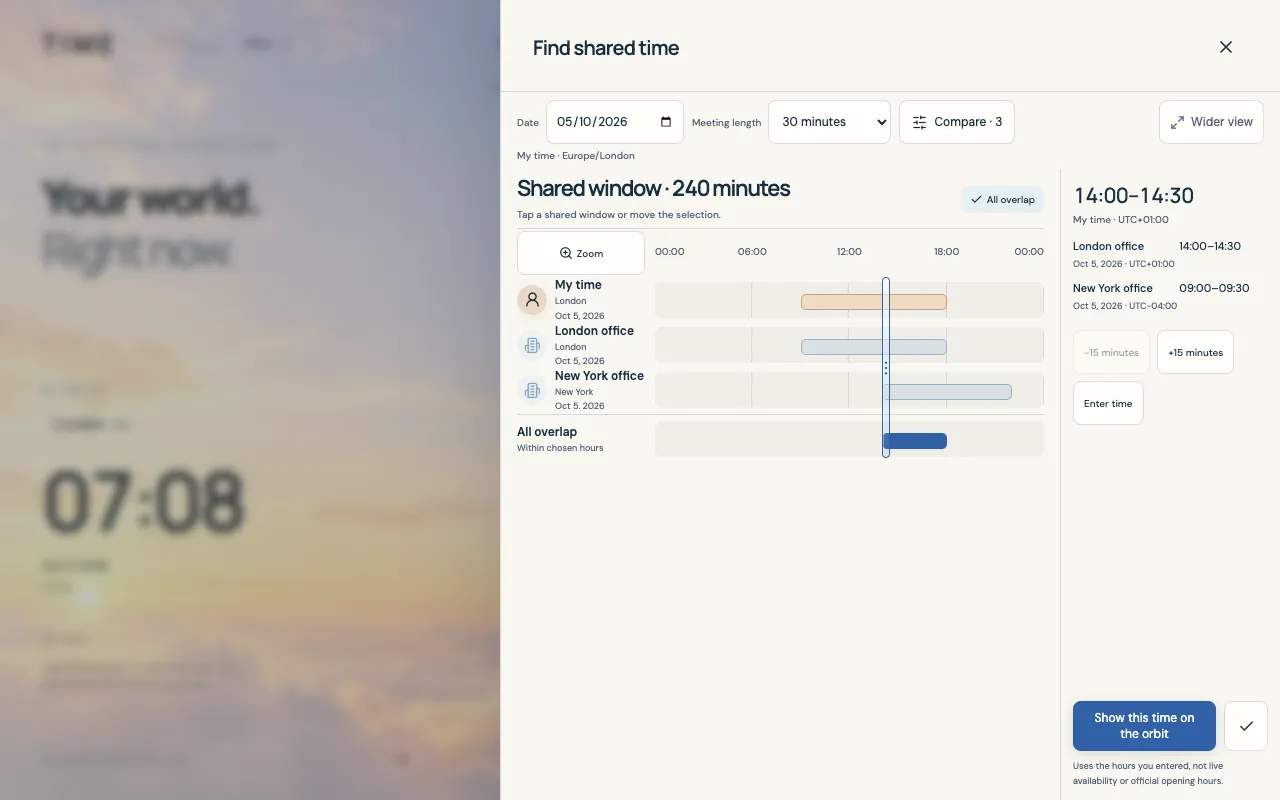
Europe/London 회사 프로필에서 2026년 10월 5일을 고르세요. 내 가능 시간과 런던 오피스는 09:00–18:00, 뉴욕 오피스는 뉴욕 현지 09:00–17:00로 정하세요. 내 시간도 포함하면 런던 기준 14:00–18:00가 공통 구간이에요.
런던 14:00에 시작하는 30분 회의는 아래 현지 시간에 해당해요. 다른 날짜에는 서머타임으로 시차가 달라질 수 있으니 실제 회의 날짜로 확인하세요.
| 오피스 시간대 | 현지 날짜 | 현지 회의 시간 |
|---|---|---|
| 런던 | 2026년 10월 5일 | 14:00–14:30 |
| 뉴욕 | 2026년 10월 5일 | 09:00–09:30 |