Reúna os fusos horários da sua empresa
Uma reunião de acompanhamento de projeto, uma passagem de atividades ou uma reunião entre escritórios pode ser difícil de organizar quando cada equipe lê um relógio diferente. Um perfil Trabalho dedicado reúne os escritórios e as pessoas com quem você colabora em uma configuração salva, separada dos seus amigos e de outros favoritos pessoais.
Use os relógios dos escritórios para entender em que momento do dia a outra equipe está e depois use Encontrar um horário em comum para buscar uma reunião inteira dentro dos horários que todos concordaram em usar.
Crie e configure seu perfil Trabalho
Selecione o nome do perfil no cabeçalho, abra Seus perfis e escolha Novo perfil. Digite um nome como Trabalho ou Equipe de produto e escolha Novo perfil novamente. O novo perfil ativo começa vazio, com o fuso horário do dispositivo e a exibição de 24 horas.
- Abra o controle de cidade / fuso horário de referência no cabeçalho e escolha seu próprio fuso horário. Ele define a data e a hora de referência usadas pelo planejador; não precisa corresponder à sede da empresa.
- Com o perfil Trabalho ativo, abra Configurações → Horários em que posso participar de reuniões e defina seus horários Das–Até no fuso horário desse perfil. Eles são salvos automaticamente neste perfil.
- Escolha Formato de hora em Configurações se preferir relógios de 12 ou 24 horas. O fuso horário de referência, o formato, os favoritos, os filtros e as preferências de reunião pertencem ao perfil; o idioma é compartilhado por todo o aplicativo.
Adicione os escritórios ou as pessoas com quem você trabalha
Escolha Adicionar favorito, dê um nome como Escritório de Londres ou Equipe de Nova York, selecione o resultado da cidade / fuso horário real e escolha Organização. Para um colega com horários de contato individuais, escolha Pessoa.
- Use uma cidade ou um fuso horário IANA como Europe/London ou America/New_York. Defina horários próprios para os favoritos de cada equipe ou pessoa, mesmo quando compartilham um fuso horário.
- Defina Das–Até no fuso horário local desse favorito e escolha Salvar. O horário de funcionamento de um escritório e o horário de contato de um colega são intervalos diários recorrentes que você informa, em vez de uma agenda oficial.
- Use um Grupo como Projeto A quando isso ajudar a organizar seu perfil. Os filtros mudam os favoritos visíveis; não selecionam os participantes da reunião.
Compare as equipes para esta reunião
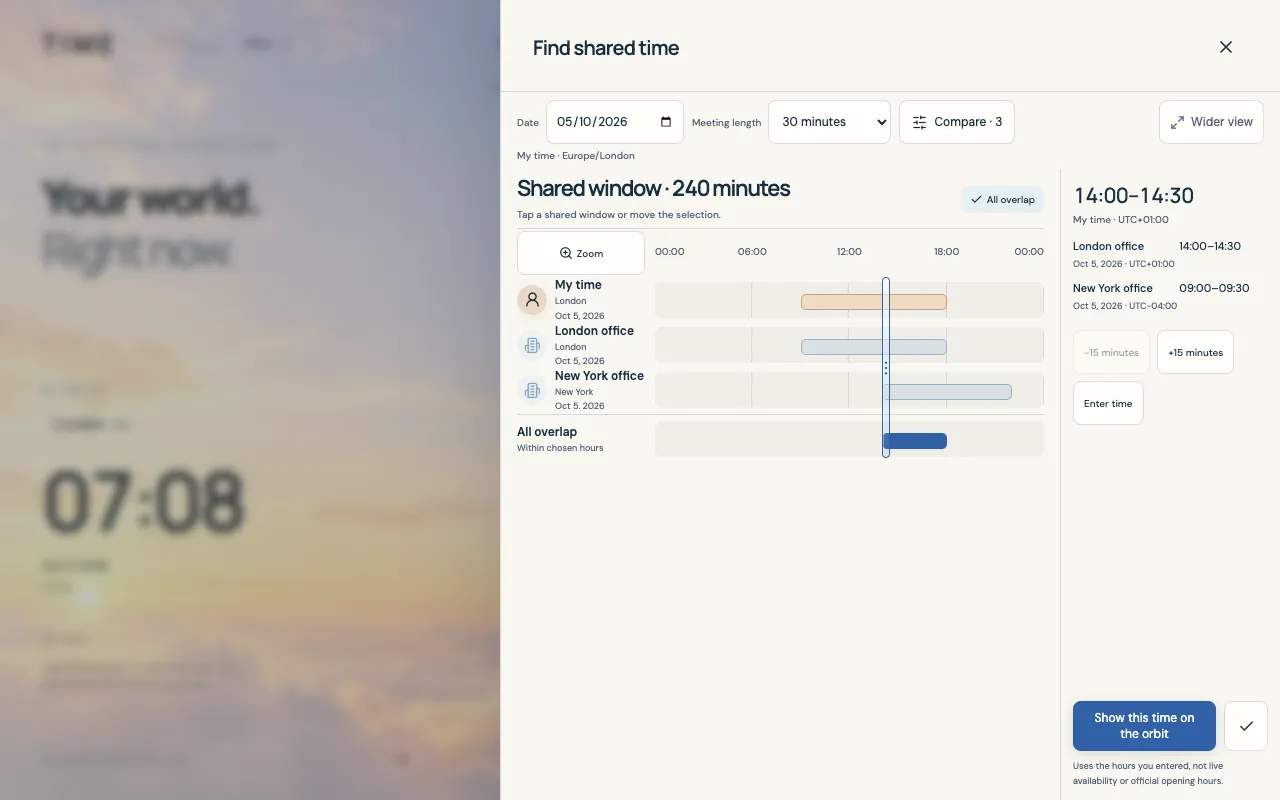
Abra Encontrar um horário em comum pelo cabeçalho ou por Ferramentas, escolha Data no fuso horário do seu perfil Trabalho e Duração da reunião, e depois abra Comparar para selecionar todos os escritórios ou colegas necessários para esta reunião.
- Mantenha Incluir meus horários ativado se você for participar. Desativar essa opção mantém seu fuso horário como referência sem exigir que a reunião caiba nos horários que você escolheu.
- Revise os favoritos selecionados e os horários. As preferências salvas podem restaurar uma configuração de reunião anterior; abrir pelos detalhes de um favorito começa com esse favorito. Adicione os outros participantes em Comparar.
- Escolha uma reunião de 15, 30, 45, 60, 90 ou 120 minutos. Toque em um intervalo em comum ou mova a seleção para um início que caiba na grade de 15 minutos. Toda a reunião deve caber em um único intervalo em comum.
Exemplo: uma reunião de acompanhamento entre Londres e Nova York
Em um perfil Trabalho com Europe/London, escolha 5 de outubro de 2026. Defina seus próprios horários e os do escritório de Londres como 09:00–18:00, e os do escritório de Nova York como 09:00–17:00 em Nova York. Incluindo seus horários, o intervalo em comum é 14:00–18:00 em Londres.
Uma reunião de 30 minutos às 14:00 em Londres corresponde aos seguintes horários locais. Use a data real da reunião; o horário de verão pode mudar a diferença em outra data.
| Fuso horário do escritório | Data local | Horário local da reunião |
|---|---|---|
| Londres | 5 de outubro de 2026 | 14:00–14:30 |
| Nova York | 5 de outubro de 2026 | 09:00–09:30 |