Reúne las zonas horarias de tu empresa
Una reunión de seguimiento de un proyecto, un traspaso de tareas o una reunión entre oficinas puede resultar complicada cuando cada equipo lee un reloj distinto. Un perfil Trabajo dedicado reúne las oficinas y las personas con las que colaboras en una configuración guardada, separada de tus amigos y otros favoritos personales.
Usa los relojes de las oficinas para entender en qué momento del día está el otro equipo y luego usa Encontrar un horario en común para buscar una reunión completa dentro de los horarios que todos hayan acordado utilizar.
Crea y configura tu perfil Trabajo
Selecciona el nombre del perfil en la cabecera, abre Tus perfiles y elige Nuevo perfil. Introduce un nombre como Trabajo o Equipo de producto y vuelve a elegir Nuevo perfil. El nuevo perfil activo empieza vacío, con la zona horaria del dispositivo y el formato de 24 horas.
- Abre el control de ciudad / zona horaria de referencia en la cabecera y elige tu propia zona horaria. Esta establece la fecha y la hora de referencia del planificador; no tiene por qué coincidir con la sede de tu empresa.
- Con el perfil Trabajo activo, abre Configuración → Horario en el que puedo reunirme y define tus horas Desde–Hasta en la zona horaria de ese perfil. Se guardan automáticamente en este perfil.
- Elige Formato de hora en Configuración si prefieres relojes de 12 o 24 horas. La zona horaria de referencia, el formato, los favoritos, los filtros y las preferencias de reunión pertenecen al perfil; el idioma se comparte en toda la aplicación.
Añade las oficinas o las personas con las que trabajas
Elige Añadir favorito, ponle un nombre como Oficina de Londres o Equipo de Nueva York, selecciona el resultado de la ciudad / zona horaria real y elige Organización. Para un compañero con un horario de contacto individual, elige Persona.
- Usa una ciudad o una zona horaria IANA como Europe/London o America/New_York. Asigna horarios propios a los favoritos de cada equipo o persona, aunque compartan zona horaria.
- Define Desde–Hasta en la zona horaria local de ese favorito y pulsa Guardar. El horario de funcionamiento de una oficina y el horario de contacto de un compañero son intervalos diarios repetidos que tú introduces, no un horario oficial.
- Usa un Grupo como Proyecto A si te ayuda a organizar el perfil. Los filtros cambian los favoritos visibles; no seleccionan a los participantes de la reunión.
Compara los equipos para esta reunión
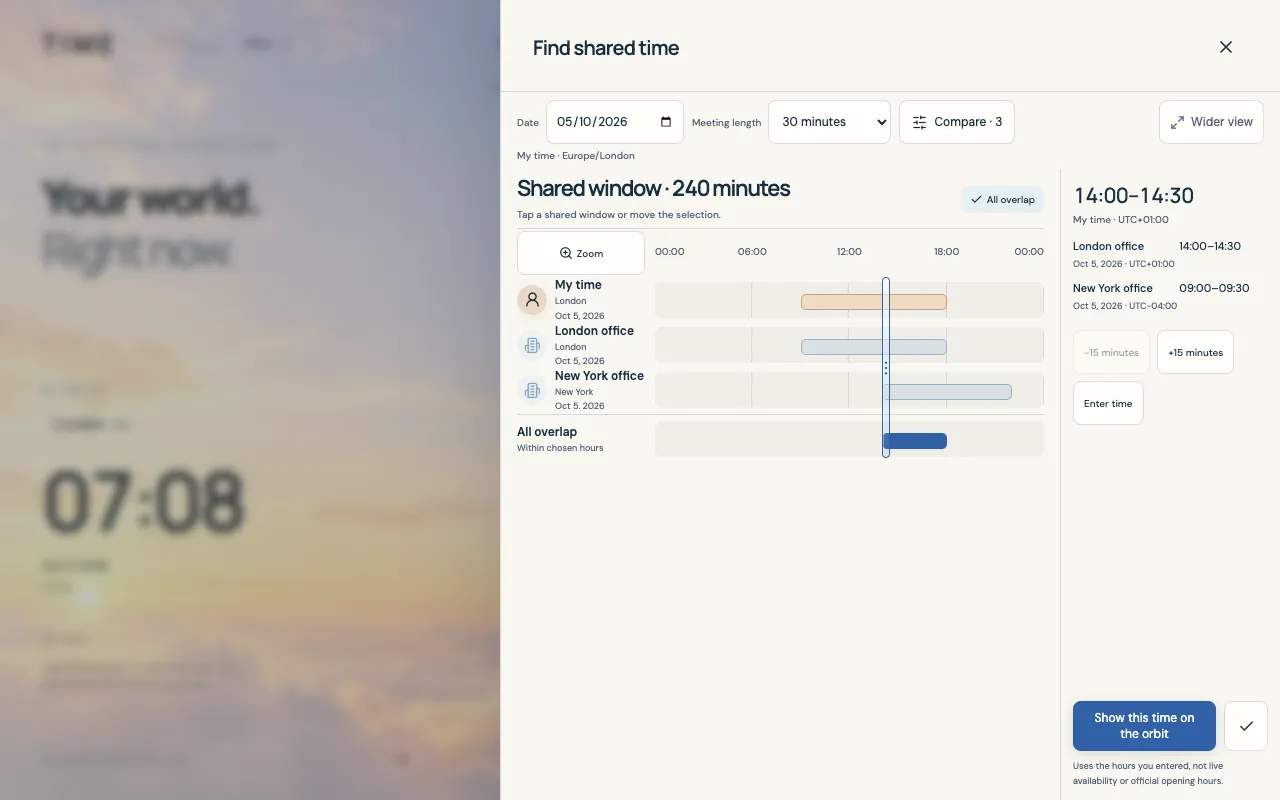
Abre Encontrar un horario en común desde la cabecera o Herramientas, elige Fecha en la zona horaria de tu perfil Trabajo y Duración de la reunión, y luego abre Comparar para seleccionar todas las oficinas o los compañeros necesarios para esta reunión.
- Mantén Incluir mi horario activado si vas a asistir. Desactivarlo deja tu zona horaria como referencia sin exigir que la reunión encaje en el horario que has elegido.
- Revisa los favoritos seleccionados y sus horarios. Las preferencias guardadas pueden restaurar una configuración de reunión anterior; abrir el planificador desde los detalles de un favorito empieza con ese favorito. Añade a los demás participantes en Comparar.
- Elige una reunión de 15, 30, 45, 60, 90 o 120 minutos. Toca una franja compartida o mueve la selección a un inicio que encaje en la cuadrícula de 15 minutos. Toda la reunión debe caber en un único intervalo en común.
Ejemplo: una reunión de seguimiento entre Londres y Nueva York
En un perfil Trabajo con Europe/London, elige el 5 de octubre de 2026. Define tu horario y el de la oficina de Londres como 09:00–18:00, y el de la oficina de Nueva York como 09:00–17:00 en Nueva York. Al incluir tu horario, la franja en común es de 14:00–18:00 en Londres.
Una reunión de 30 minutos a las 14:00 de Londres corresponde a las siguientes horas locales. Usa la fecha real de la reunión; el horario de verano puede cambiar la diferencia en otra fecha.
| Zona horaria de la oficina | Fecha local | Hora local de la reunión |
|---|---|---|
| Londres | 5 de octubre de 2026 | 14:00–14:30 |
| Nueva York | 5 de octubre de 2026 | 09:00–09:30 |