將公司的時區放在一起
討論專案進度、交接工作或安排跨辦公室會議時,各團隊看到的時鐘不同,協調起來可能不太方便。專用的工作設定檔將與你合作的辦公室和人員儲存在同一套設定中,與朋友或其他個人收藏分開。
先透過辦公室時鐘了解另一支團隊處於一天中的什麼時段,再使用「尋找共同時間」,找出能讓整場會議落在所有人約定時段內的時間。
建立並設定工作設定檔
選擇頂端列中的設定檔名稱,開啟「我的設定檔」,然後選擇「新增設定檔」。輸入「工作」或「產品團隊」等名稱,再次選擇「新增設定檔」。新設定檔隨即成為目前設定檔,初始為空,使用裝置時區和24小時顯示格式。
- 開啟頂端列中的參考城市/時區控制項,選擇你自己的時區。它決定規劃工具使用的參考日期和時間,不必與公司總部的時區一致。
- 在工作設定檔為目前設定檔時,開啟「設定」 → 「我可以開會的時段」,按該設定檔的時區設定自己的「開始」–「結束」時間。變更會自動儲存至此設定檔。
- 如果你偏好12小時或24小時制,可在「設定」中選擇「時間格式」。參考時區、格式、收藏、篩選和會議偏好屬於各個設定檔;語言則在整個應用程式中共用。
新增與你合作的辦公室或人員
選擇「新增收藏」,輸入「倫敦辦公室」或「紐約團隊」等名稱,選擇實際的城市/時區搜尋結果,並選擇「組織」。對於有個人聯絡時段的同事,則選擇「人物」。
- 使用城市或Europe/London、America/New_York等IANA時區。即使位於同一時區,也可以為不同團隊或人員的收藏分別設定時段。
- 按該收藏的當地時區設定「開始」–「結束」時間,然後選擇「儲存」。辦公室的營業時段和同事的聯絡時段都是你輸入的每日重複時間範圍,並非官方時間表。
- 如果有助於整理設定檔,可在「群組」中填寫「專案A」等名稱。篩選改變顯示的收藏,不會選擇會議參與者。
比較本次會議所需的團隊
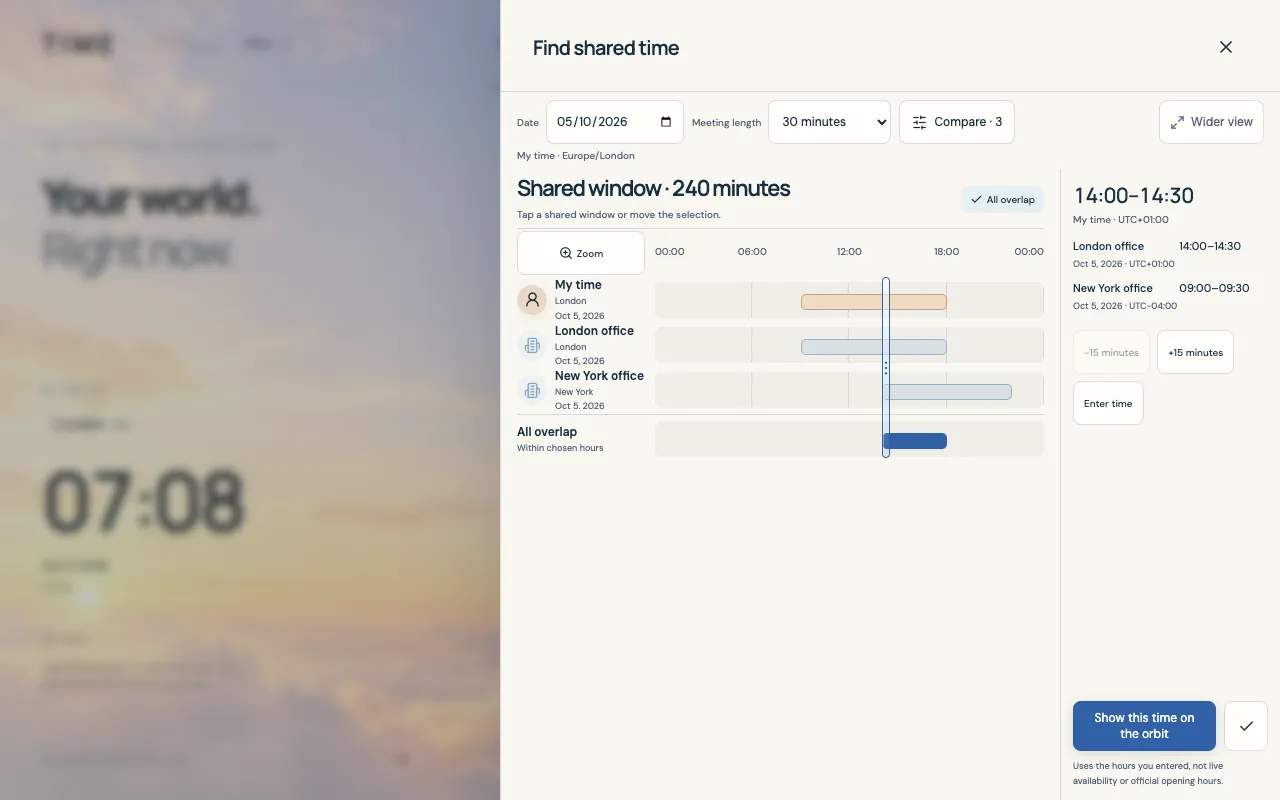
從頂端列或「工具」開啟「尋找共同時間」,按工作設定檔的時區選擇「日期」和「會議時長」,再開啟「比較」,選擇本次會議需要的每個辦公室或同事。
- 如果你會參加,請保持「包含我的時段」開啟。關閉後,你的時區仍作為參考,但不再要求會議落在你設定的時段內。
- 檢查所選收藏和時段。儲存的偏好可能恢復先前的會議設定;從某個收藏的詳細資料開啟時,會先選取該收藏。請在「比較」中新增其他參與者。
- 選擇15、30、45、60、90或120分鐘的會議。點選共同時段,或移動選取範圍,在15分鐘間隔的格線上選擇合適的開始時間。整場會議必須落在同一個共同時段內。
範例:倫敦與紐約團隊的例會
在時區為Europe/London的工作設定檔中選擇2026年10月5日。將自己的時段和倫敦辦公室時段設為09:00–18:00,將紐約辦公室時段設為紐約當地時間09:00–17:00。包含自己的時段後,倫敦的共同時段為14:00–18:00。
倫敦時間14:00開始、持續30分鐘的會議,對應的當地時間如下。請使用實際會議日期;其他日期的日光節約時間可能改變時差。
| 辦公室時區 | 當地日期 | 當地會議時間 |
|---|---|---|
| 倫敦 | 2026年10月5日 | 14:00–14:30 |
| 紐約 | 2026年10月5日 | 09:00–09:30 |