Encuentra un horario para amigos, reuniones de Zoom y videollamadas
Compara las fechas locales y los horarios elegidos de tus amigos, encuentra una franja común para una llamada en grupo y copia la hora acordada en tu chat.
Pantalla de ejemplo. Las horas y los favoritos dependen de tu configuración.
Dedica menos tiempo a preguntar «¿qué hora es allí?»
Hablar con un amigo en otro país, organizar una reunión de Zoom en grupo o ponerse al día por videollamada puede empezar con un largo intercambio de horas locales. Time reúne los horarios que cada persona ha elegido en una sola línea de tiempo para que puedas buscar una franja que le venga bien a todo el grupo.
Guarda a tus amigos una vez, elige una fecha y la duración de la llamada, y comprueba la fecha local de cada persona antes de compartir el plan. El mismo proceso sirve para grupos de estudio en línea y reuniones familiares a distancia.
Guarda tu grupo en un perfil Amigos
Usa tu perfil actual o crea un perfil Amigos separado. Configura tu zona horaria como referencia y añade a cada amigo como favorito de tipo persona, con la ciudad o zona horaria donde se encuentre.
Pon a cada amigo un nombre que puedas reconocer. La foto es opcional; varios amigos pueden compartir la misma zona horaria y tener horarios elegidos distintos.
Pregunta cuándo suelen preferir hablar y guarda ese horario con los campos Desde y Hasta en la zona horaria local de cada persona. Usa también tu propio horario elegido, en lugar de dar por hecho que la jornada laboral predeterminada sirve para una llamada entre amigos.
Cambia al perfil que quieras usar antes de abrir el planificador. Un filtro de grupo ayuda a organizar la vista de favoritos, pero no determina quién participa en la comparación.
Elige a todas las personas que participarán en la llamada
Abre Encontrar un horario en común desde la cabecera o desde Herramientas. Elige Fecha en la zona horaria de tu perfil y Duración de la reunión; después abre Comparar para elegir a las personas.
Selecciona a todos los amigos para esta llamada. Si abres el planificador desde los detalles de un amigo, la comparación empieza con esa persona; usa Comparar para añadir a los demás.
Mantén Incluir mi horario activado si vas a participar. Define tu propio horario con Desde y Hasta y revisa los horarios de los amigos seleccionados. Los cambios en el horario de un amigo actualizan su favorito guardado.
Elige una Duración de la reunión realista: 15, 30, 45, 60, 90 o 120 minutos. La llamada completa debe caber en una franja común.
Elige una franja que le venga bien a todo el grupo
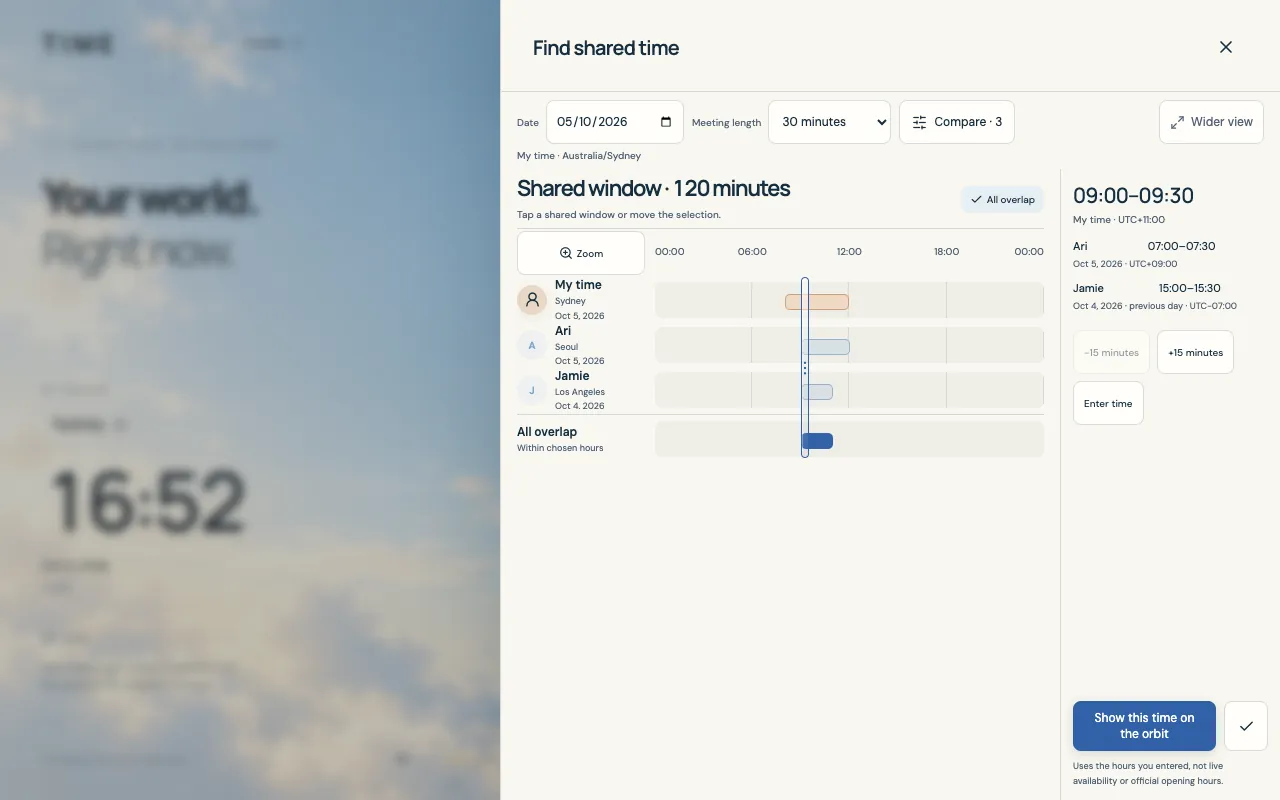
La línea de tiempo muestra los horarios elegidos de cada persona seleccionada y los intervalos comunes. Toca un intervalo común o mueve la selección para previsualizar una hora de inicio que encaje; los resultados locales de abajo muestran qué representa ese instante para cada persona.
Comprueba la fecha elegida y la duración de la llamada, y selecciona una hora de inicio dentro del intervalo común. Las horas de inicio siguen una cuadrícula de 15 minutos.
Lee la fecha local de cada persona, además de la hora. Usa Ampliar para ver más de cerca la misma línea de tiempo; este control no inicia una reunión de Zoom.
Usa Mostrar esta hora en la órbita si quieres ver la hora de inicio seleccionada en la app principal. Hasta entonces, seleccionar una hora es una vista previa.
Una llamada, dos fechas locales
Para este ejemplo, elige el 5 de octubre de 2026 en un perfil con la zona Australia/Sydney. Tu horario es 08:00–12:00, el de un amigo en Seúl es 07:00–10:00 y el de un amigo en Los Ángeles es 15:00–17:00. Si incluyes a todas las personas, la franja común es 09:00–11:00 en Sídney.
Una llamada de 30 minutos que empieza a las 09:00 en Sídney se ve así. El amigo de Los Ángeles participa en la fecha anterior del calendario; todas estas horas corresponden a la misma llamada.
Ejemplo · Llamada de 30 minutos · 4 de octubre de 2026, 22:00–22:30 UTC
Zona horaria del participante
Fecha local
Horario local de la llamada
Sídney
5 de octubre de 2026
09:00–09:30
Seúl
5 de octubre de 2026
07:00–07:30
Los Ángeles
4 de octubre de 2026
15:00–15:30
Copia la hora en tu chat de grupo
Usa Copiar hora seleccionada para copiar el inicio y el final de la llamada en UTC, su duración y las fechas, horas, desfases y nombres de zonas horarias locales de tu zona de referencia y de los amigos seleccionados. Pega el resultado en tu chat de grupo y pide a todos que confirmen su propia fecha local.
Comparte las horas copiadas con un mensaje breve, como «¿Os viene bien a todos esta llamada de 30 minutos?».
Crea por separado el enlace de Zoom o de otra plataforma de videollamadas y añádelo a la conversación después de acordar la hora.
La próxima vez, vuelve al mismo perfil, comprueba los participantes y elige la fecha de la siguiente llamada. Los horarios diarios guardados son un punto de partida, no una confirmación de asistencia en tiempo real.