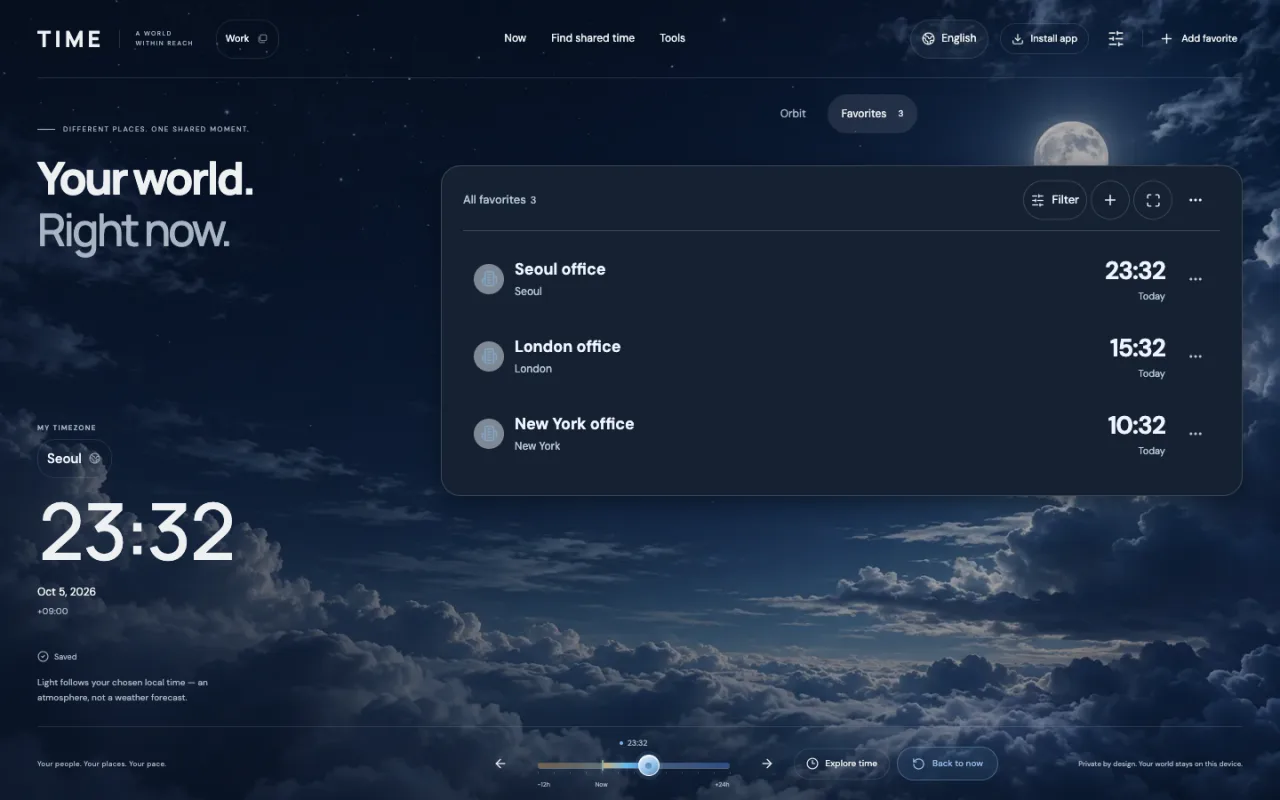
¿Cuándo resulta útil para los ingenieros?
Un registro de errores puede mostrar 14:32 UTC, mientras que el registro de despliegue de una oficina muestra 10:32 en hora local. Las cifras del reloj son distintas, pero con la fecha y el desfase pueden representar el mismo instante. Time te ayuda a leer ese instante en las zonas horarias que usas.
- Al comparar registros y anotaciones de despliegue, convierte cada marca de tiempo a una misma referencia en lugar de sumar y restar desfases mentalmente.
- Al hacer un traspaso a otra oficina, comparte la fecha y hora locales que reconocerán allí. Guarda tus oficinas una vez para reutilizarlas sin tener que buscarlas de nuevo.
- Cerca de la medianoche o de los cambios de horario de verano, comprueba la fecha elegida y la zona horaria de la ciudad: en otro lugar puede ser el día anterior o el siguiente.
Pega la marca de tiempo registrada
Copia solo la marca de tiempo del registro. Abre Conversor de UTC / marcas de tiempo en Herramientas, pega el valor y selecciona Convertir. Los resultados muestran la zona horaria de referencia de tu perfil y sus favoritos guardados.
- Prueba con 2026-10-05T14:32:00Z, una marca de tiempo ISO con un indicador UTC explícito.
- Lee la fecha local de cada resultado además de su hora.
- Usa Copiar resultado para compartirlo, o Mostrar en la órbita para explorar ese instante en la aplicación.
Un mismo instante, distintos relojes locales
Todas estas horas representan el mismo instante del 5 de octubre de 2026. Que las cifras de los relojes locales sean distintas no significa que sean eventos diferentes. Los desfases de esta tabla corresponden a la fecha del ejemplo.
| Zona horaria | Hora local | Desfase UTC en esta fecha |
|---|---|---|
| UTC | 14:32 | +00:00 |
| Seúl | 23:32 | +09:00 |
| Londres | 15:32 | +01:00 |
| Nueva York | 10:32 | −04:00 |
Guarda las zonas horarias que consultas a menudo
Usa tu perfil actual o crea un perfil separado llamado Trabajo. Añade oficinas como Seúl, Londres y Nueva York como organizaciones o lugares y selecciona la zona horaria de cada ciudad. El conversor incluirá esos favoritos guardados la próxima vez.
Este mismo método también sirve para otros registros con fecha o una marca de tiempo que alguien te envíe. Tus zonas horarias guardadas son útiles más allá del trabajo de ingeniería.
- Abre el menú de perfiles solo si quieres un perfil de Trabajo separado.
- Añade tus oficinas como favoritos y elige Asia/Seoul, Europe/London o America/New_York, según corresponda.
- Selecciona ese perfil antes de abrir el conversor. Utiliza la zona horaria y los favoritos del perfil actual.
Comprueba la fecha y el desfase UTC
Z significa UTC. Un desfase numérico como -04:00 también identifica el instante cuando se incluye junto con la fecha y la hora. Si el registro no tiene ninguno de los dos, confirma primero qué zona horaria usó la fuente; el conversor no acepta una marca de tiempo local sin información de zona horaria.
Comprueba la fecha del calendario del resultado: la conversión puede llevarla al día anterior o al siguiente. Para ciudades con horario de verano, usa una zona horaria basada en la ciudad y la fecha correspondiente en lugar de memorizar un desfase fijo.