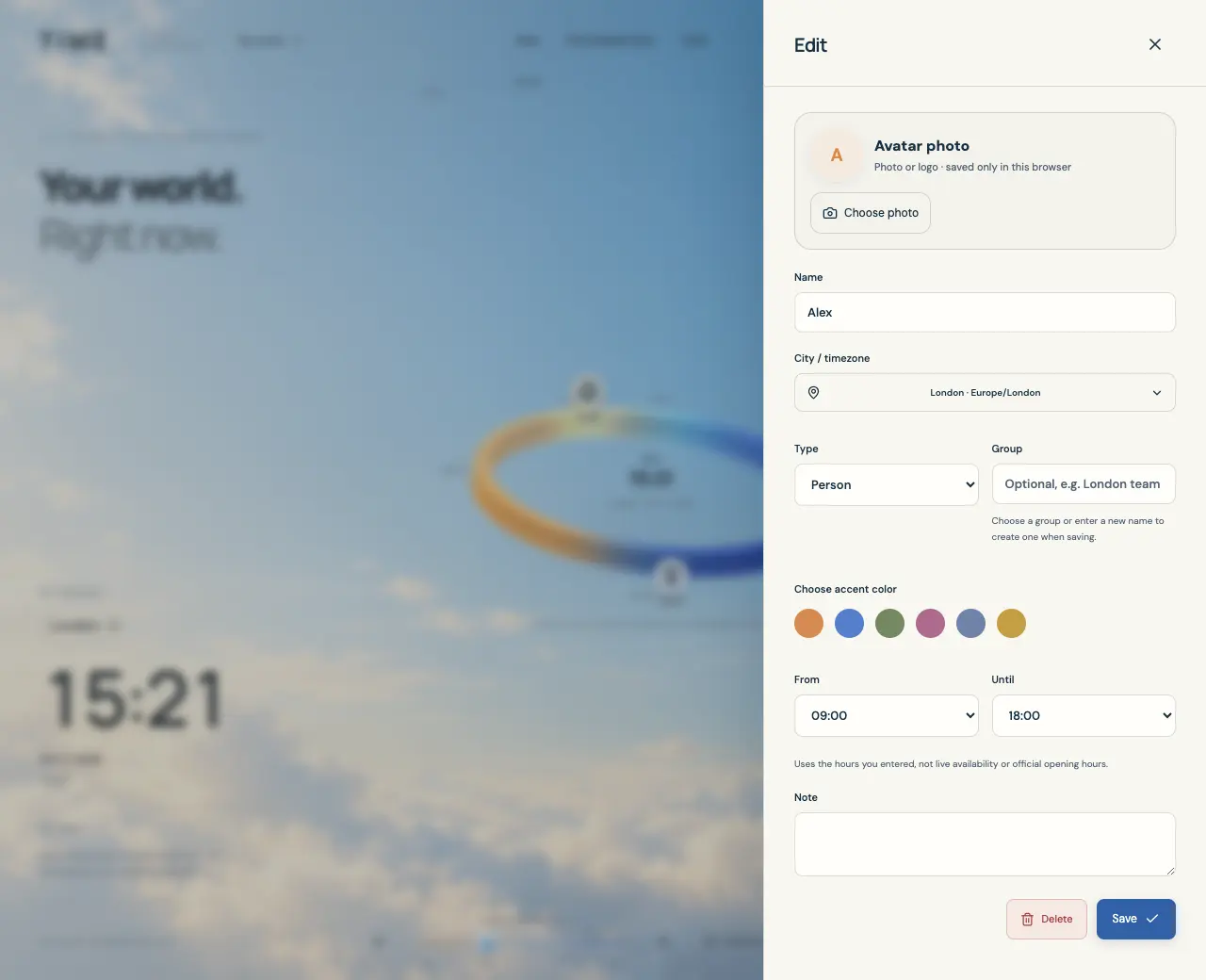
Crea un favorito con una zona horaria real
Un favorito pertenece al perfil actual. Nombre es la etiqueta que se muestra; Ciudad / zona horaria determina qué reloj local usa. Tipo proporciona una categoría para filtrar y la etiqueta de horario de sus detalles.
- Elige Añadir favorito e introduce un Nombre.
- En Ciudad / zona horaria, busca una ciudad y selecciona un resultado. También puedes introducir un identificador IANA, como Europe/London, y seleccionar su resultado.
- Elige Tipo: Persona, Lugar / templo, Organización o Ciudad. Si quieres, define Grupo, un color de acento y Nota.
- Elige Guardar. Se requieren un nombre y una zona horaria válida; escribir una ciudad sin seleccionar un resultado no completa la elección de la zona.
Introduce el horario que quieres usar en las comparaciones
Desde y Hasta se interpretan en la zona horaria local del favorito, con opciones cada media hora de 00:00 a 24:00. En los detalles se llaman Horario de contacto para una persona, Horario de visita para un lugar o Horario de funcionamiento para una organización o ciudad.
Un intervalo como 09:00–18:00 incluye las 09:00 y termina a las 18:00. Un inicio posterior al final, como 22:00–06:00, cruza la medianoche. Si el inicio y el final son iguales, significa todo el día, no un intervalo vacío.
- Define Desde y Hasta en el editor del favorito y luego pulsa Guardar.
- Abre los detalles del favorito para ver Dentro del horario elegido o Fuera del horario elegido en el instante mostrado.
- Usa Encontrar un horario en común para comparar estos intervalos con los de otros favoritos.
Elige, recorta y guarda una foto de avatar
Foto del avatar acepta una foto o un logotipo de tu dispositivo. La vista previa del recorte es circular; la aplicación procesa el recorte localmente para crear un avatar de 256 × 256 y guarda la imagen procesada cuando guardas el favorito.
- En el editor del favorito, selecciona Elegir foto y elige una imagen JPG, PNG o WebP de menos de 12 MB.
- Mueve la foto en la vista previa y ajusta Ampliación. Los botones de flecha también mueven la foto.
- Selecciona Usar foto para aplicar el recorte y luego Guardar para guardar el favorito y su avatar. Guardar no está disponible mientras el recorte o el procesamiento estén pendientes.
- Para quitar un avatar existente, elige Eliminar foto y luego Guardar. Cancelar dentro del editor de recorte descarta ese recorte.
Edita, reordena o elimina un favorito
Seleccionar un favorito abre sus detalles. Editar vuelve a abrir el formulario; el menú de tres puntos junto a una fila también ofrece Editar y Eliminar. Eliminar un favorito lo quita del perfil actual tras la confirmación.
- Para varios cambios, abre el menú de tres puntos Administrar favoritos de la lista y luego Reordenar favoritos.
- Arrastra los controles de reordenación o usa las flechas y selecciona Guardar orden. Cancelar conserva el orden anterior.
Mantén el control de tus fotos y notas
La selección y el procesamiento previo de fotos se ejecutan en el navegador; la aplicación no sube las fotos de los avatares para procesarlas. El avatar guardado, el nombre, el grupo y la nota permanecen en el almacenamiento local del navegador. Eso no impide que acceda a los datos alguien que pueda usar tu dispositivo o perfil del navegador.
Las copias de seguridad exportadas incluyen las imágenes guardadas de los avatares y el texto que introdujiste. Una copia es un archivo JSON legible sin cifrado proporcionado por la aplicación. Elige dónde guardarlo y compártelo solo si quieres compartir su contenido.