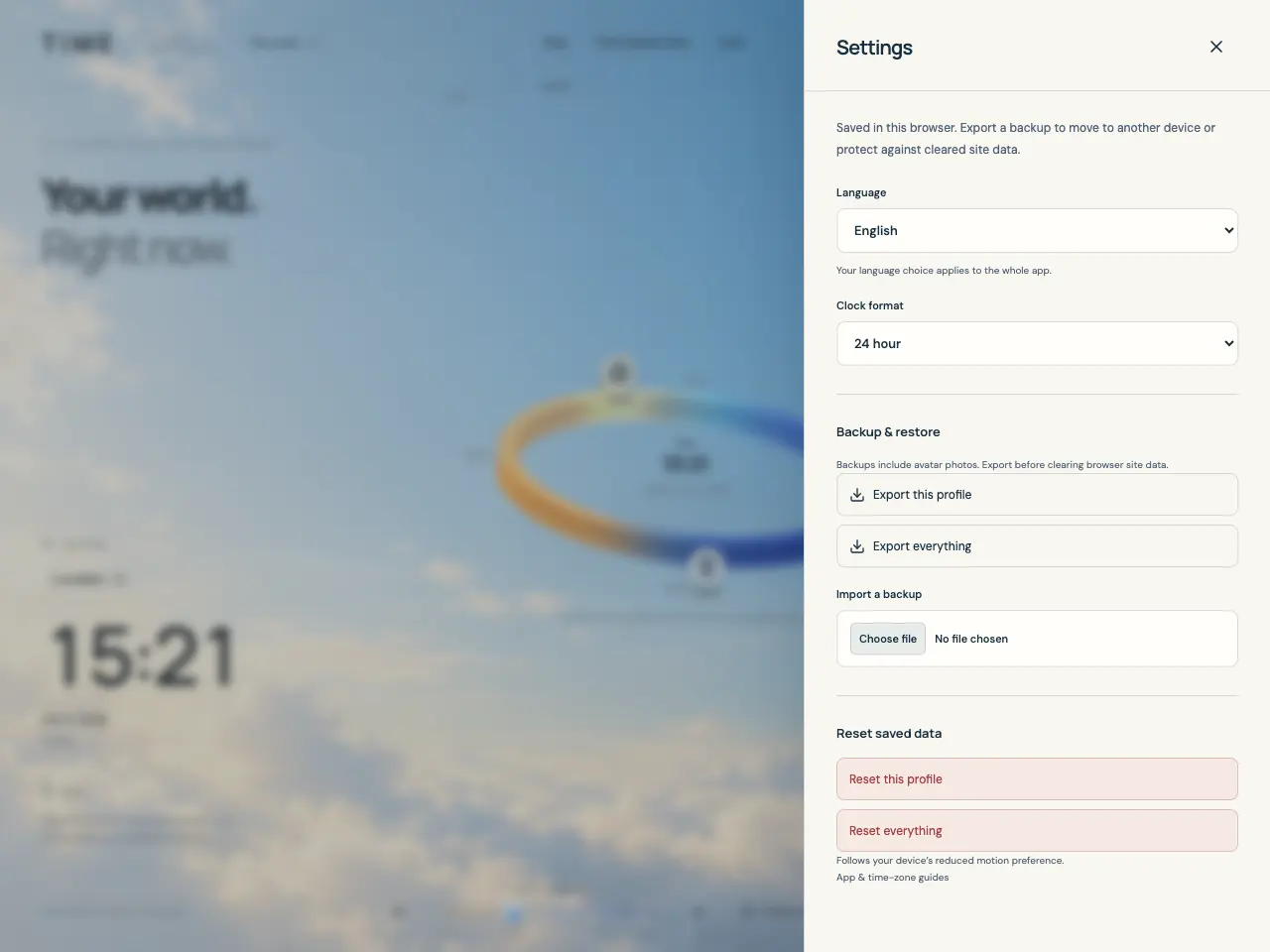
Exporta los datos que quieres conservar
snowOrb Time guarda tu mundo en el IndexedDB de este navegador. No tiene sincronización de cuentas ni copias automáticas en la nube. Exporta un archivo antes de borrar los datos del sitio, cambiar de navegador o dispositivo, o restablecer una configuración que quieras volver a usar.
- Abre Configuración con el icono de controles deslizantes de la cabecera y busca Copia de seguridad y restauración.
- Elige Exportar este perfil para el perfil activo y sus favoritos, o Exportar todo para todos los perfiles y favoritos.
- Guarda el archivo JSON descargado en un lugar accesible con independencia de este navegador. Las copias incluyen las fotos guardadas de los avatares, las preferencias de los perfiles y los favoritos.
Revisa una copia y elige cómo restaurarla
El archivo se comprueba antes de mostrar las opciones de restauración. Vista previa de la copia de seguridad muestra los nombres de los perfiles y las cantidades de perfiles y favoritos para confirmar que elegiste la exportación correcta.
- En Configuración, usa Importar una copia de seguridad y elige un archivo JSON de copia de TIME. En otro dispositivo o navegador, abre primero allí la aplicación y selecciona el archivo transferido.
- Revisa Vista previa de la copia de seguridad y elige Añadir como nuevos perfiles para conservar los datos existentes y añadir copias separadas. Los nombres de perfil en conflicto reciben un sufijo numérico y el primer perfil importado queda activo.
- Elige Reemplazar todos los datos guardados solo si quieres sustituir todos los perfiles, favoritos, avatares y ajustes guardados por los de la copia. Exporta primero tus datos actuales si quieres conservarlos, lee el aviso y elige Confirmar.
- Tras importar, comprueba el selector de perfiles, los favoritos y los avatares. Añadir perfiles conserva el idioma actual; reemplazar los datos restaura los ajustes de la copia cuando están incluidos.
Restablece solo los datos locales del navegador que quieras quitar
Los controles están en Configuración, bajo Restablecer datos guardados. Actúan sobre los datos de la aplicación en este navegador, no sobre otro navegador ni un archivo exportado. No hay botón para deshacer; restaura una copia si necesitas los datos eliminados más adelante.
- Elige Restablecer este perfil para quitar sus favoritos, recuperar la zona horaria del dispositivo y el formato de 24 horas, y conservar su nombre. Los demás perfiles y el idioma de la aplicación siguen disponibles.
- Elige Restablecer todo para quitar todos los perfiles, favoritos, avatares guardados y ajustes de la aplicación, y empezar con un perfil predeterminado vacío.
- Lee la confirmación y selecciona Confirmar solo para el alcance previsto. Usa Cancelar para conservar los datos guardados.
Instala una ventana propia de la aplicación cuando sea compatible
Instalar aplicación abre las instrucciones de instalación. Cuando el navegador ofrece una solicitud de instalación, el panel muestra Instalar aplicación para abrirla. La compatibilidad y los nombres del menú del navegador pueden variar.
- Abre la aplicación con conexión y deja que termine la primera carga completa; luego elige Instalar aplicación en la cabecera.
- Si el panel ofrece un botón de instalación, selecciónalo y sigue la solicitud del navegador.
- Si no, sigue las instrucciones del panel: usa Instalar aplicación o Añadir a la pantalla de inicio en el menú del navegador. En iPhone o iPad, las instrucciones son Compartir → Añadir a la pantalla de inicio.
Usa las herramientas principales sin conexión y aplica actualizaciones
Tras la primera carga completa, las herramientas principales almacenadas en caché pueden funcionar sin conexión: comparar favoritos guardados, explorar el tiempo y convertir marcas de tiempo. Borrar la caché o los datos del sitio puede requerir otra carga con conexión. Las guías públicas son independientes de la aplicación principal; no supongas que todas están en caché sin conexión.
Si la aplicación muestra Actualización disponible, elige Recargar para actualizar cuando estés listo. Guarda las ediciones abiertas antes de recargar y conserva una copia JSON de tu mundo guardado.