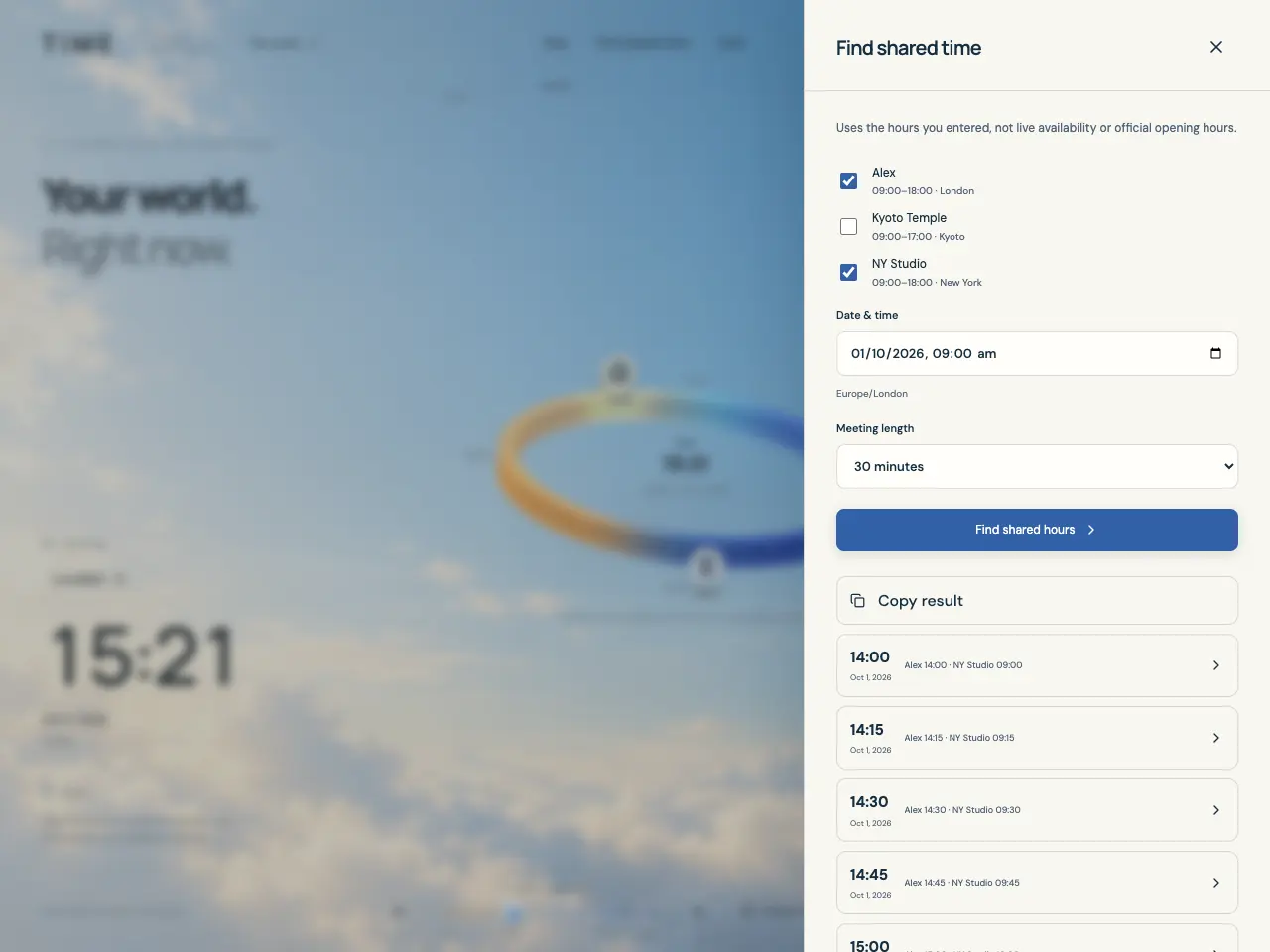
Mueve todos los relojes a un mismo instante, resuelve los cambios de horario de verano y encuentra intervalos dentro de los horarios elegidos de tus favoritos.
Pantalla de ejemplo. Las horas y los favoritos dependen de tu configuración.
Mueve todos los relojes juntos
Los controles de tiempo mueven todos los favoritos al mismo instante. Sus relojes locales pueden mostrar horas y fechas distintas. Explorar una hora es una vista previa; no cambia las zonas horarias ni los horarios elegidos guardados de los favoritos.
Arrastra el control deslizante inferior para explorar desde 12 horas antes del presente hasta 24 horas después.
Usa Anterior o Siguiente, las flechas junto al control deslizante, para avanzar de hora en hora.
Para una fecha concreta, abre Explorar el tiempo desde los controles de tiempo o Herramientas, introduce Fecha y hora en la zona horaria del perfil mostrado y selecciona Mostrar en la órbita.
Selecciona Volver al presente para regresar al instante actual y reanudar las actualizaciones en tiempo real.
Resuelve horas locales inexistentes o repetidas
Cuando el horario de verano adelanta los relojes, algunas horas locales no existen. Explorar el tiempo y el planificador de horarios en común rechazan esas entradas; selecciona otra hora local.
Cuando los relojes se atrasan, una hora local puede aparecer dos veces. La aplicación te pide elegir Primera aparición o Segunda aparición para que el instante sea inequívoco. Los desfases UTC se calculan para el instante elegido y no se consideran fijos durante todo el año.
Busca un intervalo en común
Encontrar un horario en común compara los intervalos diarios Desde–Hasta de los favoritos seleccionados en sus propias zonas horarias. Al principio se seleccionan todos los favoritos del perfil actual, incluidos los ocultos por los filtros de vista. La zona horaria del perfil define la referencia de entrada y resultados; no añade tu disponibilidad como participante.
Primero edita el favorito de cada participante y pulsa Guardar con las horas Desde y Hasta adecuadas.
Abre Encontrar un horario en común desde la cabecera, los detalles de un favorito o Herramientas. Marca los favoritos que quieras comparar y desmarca los demás.
Define Fecha y hora como inicio de la búsqueda en la zona horaria de tu perfil. Elige Duración de la reunión: 15, 30, 45, 60, 90 o 120 minutos.
Selecciona Encontrar horarios en común. Si se detecta una hora local repetida, elige Primera aparición o Segunda aparición.
Interpreta y reutiliza los resultados
La búsqueda considera horas de inicio durante las 24 horas transcurridas desde la entrada, en incrementos de 15 minutos. La duración completa de la reunión debe caber dentro del horario elegido de cada favorito seleccionado. El panel muestra los primeros 12 inicios que coinciden.
Lee la hora de inicio y la fecha destacadas en la zona horaria de tu perfil y luego las horas de los participantes que aparecen debajo.
Selecciona un resultado para mostrar ese instante en la órbita y consulta las fechas locales completas en los detalles de los favoritos.
Usa Copiar resultado para copiar las sugerencias mostradas con las marcas de tiempo UTC de inicio, la duración de la reunión y las fechas locales y zonas horarias de los participantes.
Ajusta una búsqueda sin resultados
Sin intervalo en común significa que ningún inicio probado en esa búsqueda de 24 horas cabe en todos los intervalos seleccionados durante la duración solicitada. No afirma que las personas no estén disponibles ni que un lugar esté cerrado.
Comprueba que estén seleccionados los favoritos previstos y que sus zonas horarias y valores Desde–Hasta sean correctos.
Prueba una Duración de la reunión más corta o un inicio de búsqueda distinto. Modifica el horario elegido solo si los cambios reflejan los intervalos que quieres usar.
Para intervalos nocturnos, pon la hora de la noche en Desde y la de la mañana en Hasta. Valores iguales significan disponibilidad de todo el día.
Si el cálculo falla, vuelve a intentarlo. Si el planificador no tiene favoritos, añádelos primero al perfil actual.