這對工程師有什麼幫助?
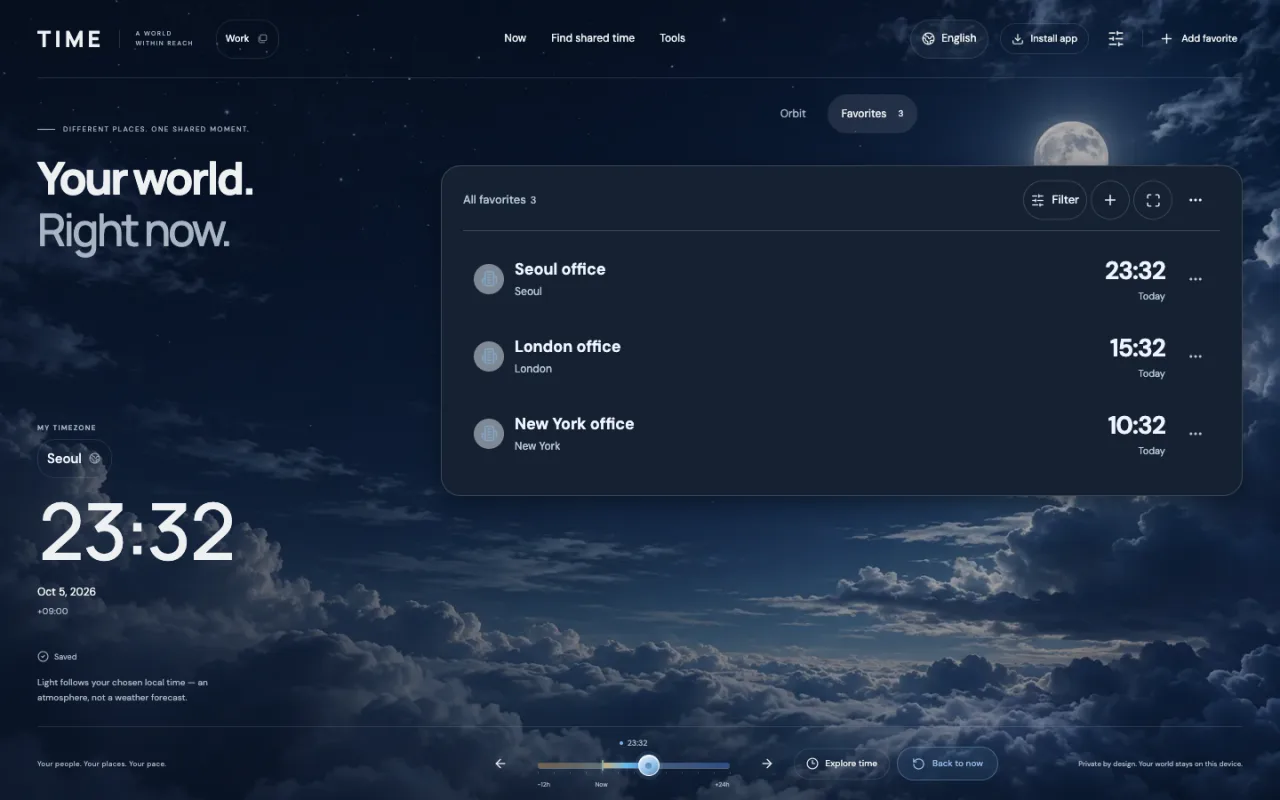
錯誤日誌可能顯示14:32 UTC,而某個辦公室的部署記錄顯示當地時間10:32。時鐘數字雖然不同,但結合日期和偏移量,它們可能表示同一瞬間。Time幫助你在常用時區查看這一瞬間。
- 對照日誌和部署記錄時,將各個時間戳記轉換到同一個參考時區,減少在心裡加減偏移量的步驟。
- 向其他辦公室交接時,分享對方熟悉的當地日期和時間。儲存辦公室後即可重複使用,無需再次搜尋。
- 接近午夜或夏令時間切換時,核對所選日期和城市時區:其他地區可能處於前一天或後一天。
貼上記錄中的時間戳記
只複製日誌或記錄中的時間戳記。在「工具」中開啟「UTC / 時間戳記轉換器」,貼上數值後選擇「轉換」。結果會顯示目前設定檔的基準時區及已儲存的收藏。
- 試試2026-10-05T14:32:00Z,這是帶有明確UTC標記的ISO時間戳記。
- 查看每項結果的時鐘時間,同時核對當地日期。
- 選擇「複製結果」來分享,或選擇「在軌道上顯示」,在應用程式中查看同一瞬間。
同一瞬間,不同的當地時間
以下時間都表示2026年10月5日的同一瞬間。當地時鐘數字不同,並不代表不同事件。表中的偏移量適用於這個範例日期。
| 時區 | 當地時鐘時間 | 該日期的UTC偏移量 |
|---|---|---|
| UTC | 14:32 | +00:00 |
| 首爾 | 23:32 | +09:00 |
| 倫敦 | 15:32 | +01:00 |
| 紐約 | 10:32 | −04:00 |
儲存經常查看的時區
使用現有設定檔,或另建一個「工作」設定檔。將首爾、倫敦、紐約等辦公室作為組織或地點新增,並選擇各城市的時區。下次轉換時,結果會包含這些已儲存的收藏。
查看其他帶日期的記錄或別人傳來的時間戳記時,也可以使用同樣的方法。已儲存的時區也適用於工程工作以外的情境。
- 如果想另建「工作」設定檔,再開啟設定檔選單。
- 將辦公室新增至收藏,並按所在地選擇Asia/Seoul、Europe/London或America/New_York等時區。
- 開啟轉換器前,先選擇要使用的設定檔。轉換器使用目前設定檔的時區和收藏。
核對日期和UTC偏移量
Z表示UTC。-04:00這樣的數字偏移量與日期、時間一起使用時,也能確定具體瞬間。如果記錄中兩者都沒有,請先確認來源使用的時區;轉換器不接受未註明時區的當地時間戳記。
核對結果的日曆日期:轉換可能使日期變成前一天或後一天。對於使用夏令時間的城市,請使用城市時區和相關日期,不要只記一個固定偏移量。