少花些時間問「你那邊幾點了?」
聯絡在國外的朋友、安排群組Zoom會議,或透過視訊敘舊,常常要先來回核對各地時間。Time將每個人設定的時段放在同一條時間軸上,方便你尋找適合整個群組的時間。
儲存朋友後,選擇日期與通話時長,再核對每個人的當地日期,最後分享計畫。同樣的流程也適用於線上讀書小組和遠距家庭聚聊。
將朋友群組儲存在「朋友」設定檔中
你可以使用目前設定檔,也可以另外建立一個「朋友」設定檔。將它的參考時區設為你自己的時區,再把每位朋友新增為「人物」類型的收藏,選擇他們所在的城市或時區。
- 為每位朋友填寫容易辨認的名字。照片可選;多位朋友可以使用同一個時區,同時各自設定不同的時段。
- 詢問他們通常什麼時候方便聊天,再按他們自己的當地時區儲存「開始」與「結束」時間。也設定你自己的時段,別直接假定預設工作時間適合朋友之間的通話。
- 開啟規劃工具前,先切換到要使用的設定檔。群組篩選有助於整理收藏檢視,但不會決定誰參與時間比較。
選擇所有要參加通話的人
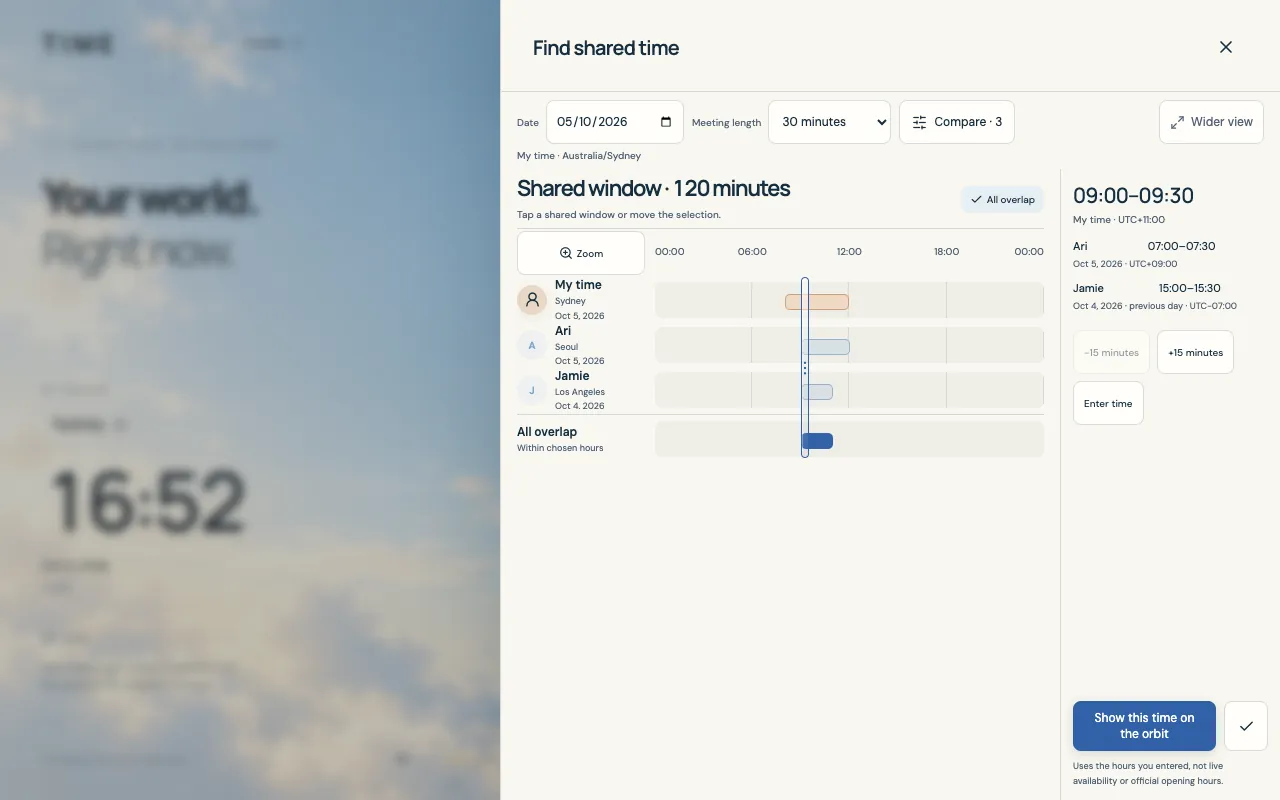
從頂端列或「工具」開啟「尋找共同時間」。按設定檔的時區選擇「日期」,設定「會議時長」,再開啟「比較」來選擇參與者。
- 選取本次通話的每位朋友。從某位朋友的詳細資料開啟規劃工具時,會先選取這位朋友;透過「比較」新增其他人。
- 如果你也要參加,請保持「包含我的時段」開啟。設定自己的「開始」與「結束」時間,並核對所選朋友的時段。修改朋友的時段會更新其已儲存的收藏。
- 選擇合適的「會議時長」:15、30、45、60、90或120分鐘。整場通話都必須落在共同時段內。
同一場通話,兩個當地日期
在這個範例中,請在時區為Australia/Sydney的設定檔中選擇2026年10月5日。你的時段是08:00–12:00,首爾朋友的時段是07:00–10:00,洛杉磯朋友的時段是15:00–17:00。包含所有參與者後,雪梨的共同時段為09:00–11:00。
一場在雪梨09:00開始、持續30分鐘的通話如下所示。洛杉磯朋友參加時,當地日曆日期仍是前一天;這些時間都指同一場通話。
| 參與者時區 | 當地日期 | 當地通話時間 |
|---|---|---|
| 雪梨 | 2026年10月5日 | 09:00–09:30 |
| 首爾 | 2026年10月5日 | 07:00–07:30 |
| 洛杉磯 | 2026年10月4日 | 15:00–15:30 |