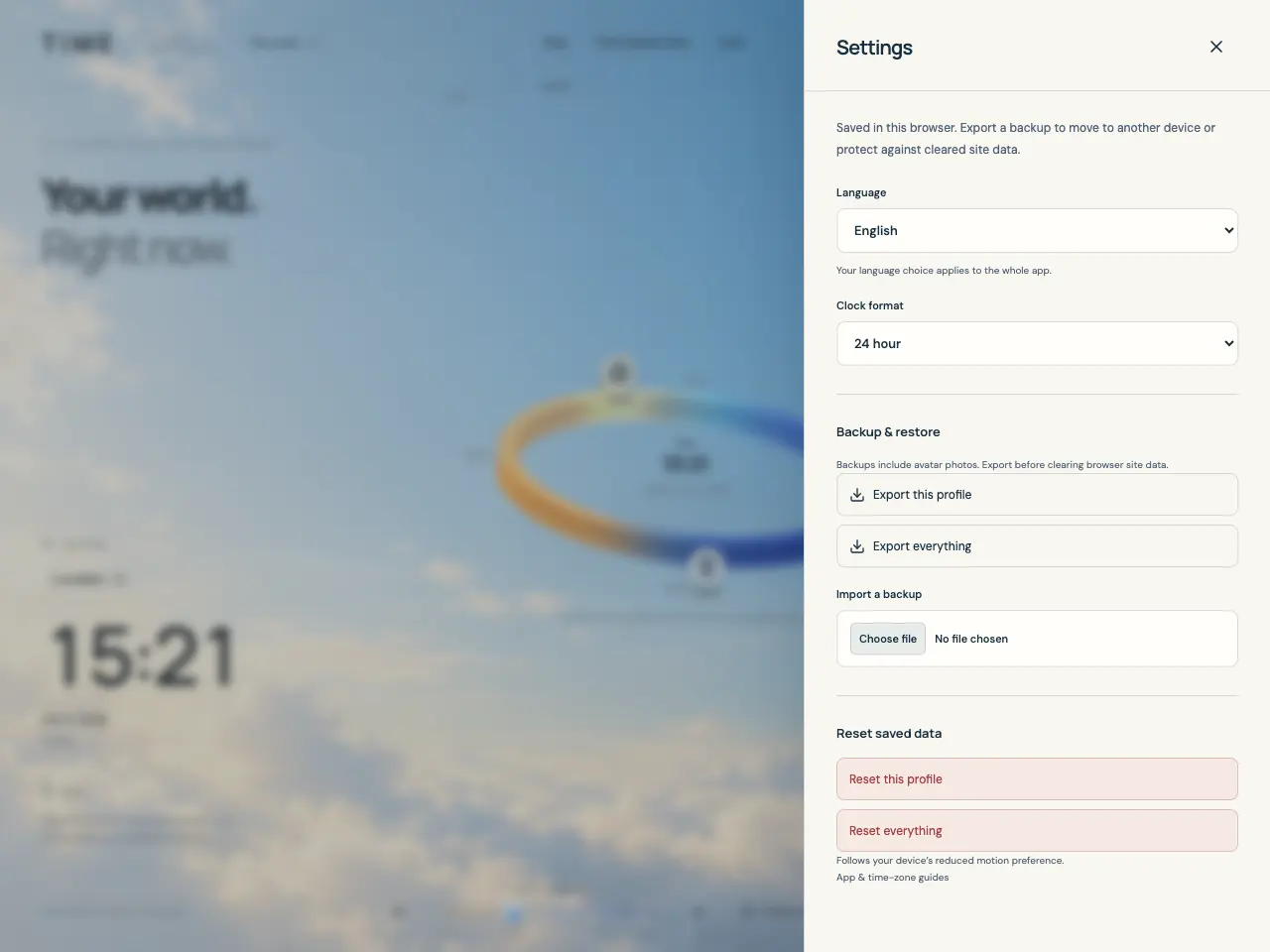
匯出需要保留的資料
snowOrb Time將世界儲存在本瀏覽器IndexedDB中,沒有帳號同步或自動雲端備份。清除網站資料、換瀏覽器、更換裝置或重設前,請匯出檔案。
- 用頁首滑桿圖示開啟設定,找到備份與還原。
- 「匯出此設定檔」儲存使用中的設定檔與收藏,「匯出全部」儲存所有設定檔與收藏。
- 將下載的JSON放在獨立於本瀏覽器仍能存取的位置。備份也包含已儲存頭像與設定檔偏好。
預覽備份並選擇還原方式
檔案驗證通過後才顯示還原選項。預覽展示設定檔名稱及設定檔、收藏數量,方便確認檔案。
- 在設定中「匯入備份」選擇TIME的JSON。另一個裝置或瀏覽器先開啟應用程式,再選轉移的檔案。
- 查看預覽後選「新增為新設定檔」,保留現有資料並加入獨立副本。名稱衝突會加數字字尾,第一個匯入設定檔會啟用。
- 僅在要取代所有已存設定檔、收藏、頭像與應用程式設定時選「取代全部已儲存資料」。要保留目前資料請先匯出,再讀警告並確認。
- 匯入後檢查設定檔選擇器、收藏與頭像。新增保留現有應用程式語言;取代在備份含設定時還原其設定。
只重設打算移除的瀏覽器本機資料
設定中的「重設已儲存資料」只作用於本瀏覽器的應用程式資料,不影響其他瀏覽器或匯出檔案。沒有復原按鈕,之後需要的資料請從備份還原。
- 「重設此設定檔」移除其收藏,恢復裝置時區與24小時格式並保留名稱。其他設定檔及全域語言保留。
- 「全部重設」移除所有設定檔、收藏、頭像與設定,再建立一個空的預設設定檔。
- 閱讀確認資訊,只對所需範圍確認。「取消」保留已儲存資料。
在支援時安裝專用視窗
「安裝應用程式」開啟安裝指引。瀏覽器提供安裝提示時,面板按鈕可開啟它。支援情況與瀏覽器選單名稱可能不同。
- 連線開啟應用程式,等首次完整載入後選擇頁首的安裝應用程式。
- 若面板有安裝按鈕,點選並遵循瀏覽器提示。
- 否則按面板指引用瀏覽器選單的安裝應用程式或加入主畫面。iPhone、iPad使用分享→加入主畫面。
離線使用核心工具並套用更新
首次完整載入後,快取的核心工具可離線比較收藏、探索時間與轉換時間戳記。清除快取或網站資料後可能需重新連線載入。公開指南與核心應用程式分開,不應假定每篇都已離線快取。
出現可用更新時,準備好後選擇重新載入。先儲存編輯,並保留世界的JSON備份。