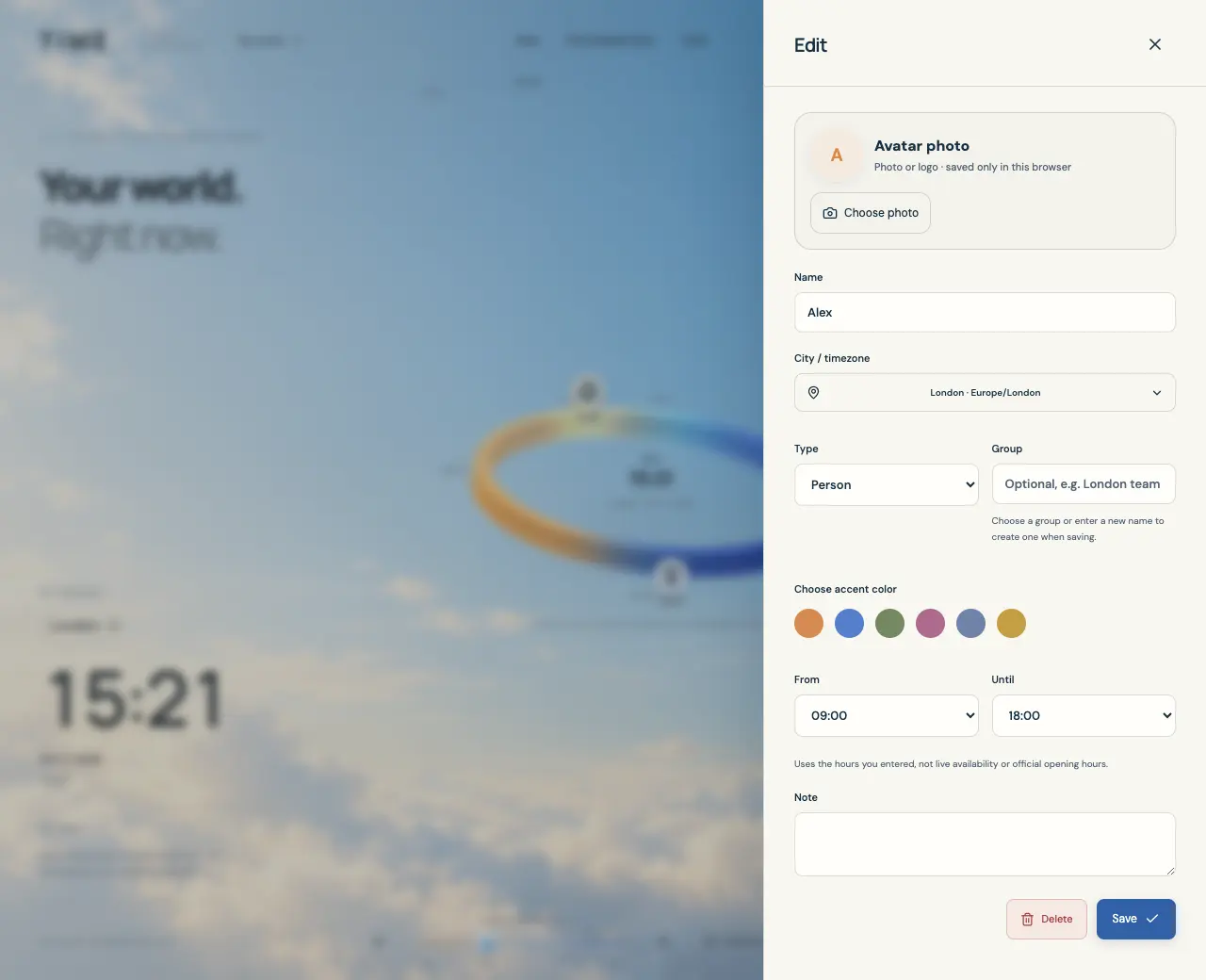
用有效時區建立收藏
收藏屬於目前設定檔。「名稱」是顯示標籤,「城市 / 時區」決定當地時鐘。「類型」用於篩選分類及詳細資訊中的時間範圍名稱。
- 選擇「新增收藏」並輸入名稱。
- 在「城市 / 時區」搜尋城市並選擇結果,也可輸入Europe/London等IANA識別碼並選中結果。
- 選擇類型:人、地點 / 寺廟、組織或城市。可選填群組、強調色與備註。
- 選擇「儲存」。必須有名稱與有效時區;僅輸入城市搜尋詞而不選結果,尚未完成時區選擇。
輸入比較用的時間範圍
「開始」與「結束」按收藏當地時區解釋,可從00:00至24:00每半小時選擇。詳細資訊對人稱聯絡時間,對地點稱造訪時間,對組織或城市稱營運時間。
09:00–18:00包含09:00並在18:00結束。22:00–06:00等開始晚於結束的範圍跨午夜。開始結束相同表示全天,而非空範圍。
- 在收藏編輯器設定開始與結束,再儲存。
- 開啟詳細資訊,查看顯示時刻是在所選時間內還是所選時間外。
- 用「尋找共同時間」與其他收藏比較這些範圍。
選擇、裁切並儲存頭像照片
「頭像照片」接受裝置上的照片或標誌。裁切預覽為圓形,應用程式在本機將選區處理為256 × 256頭像,儲存收藏後才儲存處理影像。
- 在編輯器中「選擇照片」,挑選小於12 MB的JPG、PNG或WebP。
- 移動預覽照片並調整縮放,也可用箭頭移動。
- 「使用照片」套用裁切,再「儲存」收藏與頭像。裁切或處理未完成時不能儲存。
- 移除頭像時選擇「移除照片」後儲存。裁切介面的「取消」關閉本次裁切。
編輯、排序或移除收藏
點選收藏開啟詳細資訊,「編輯」重開表單。清單旁的三點選單也提供編輯與刪除。確認刪除後,收藏從目前設定檔中移除。
- 快速調整順序可在詳細資訊用「上移」或「下移」。
- 批次調整可開啟清單的「管理收藏」三點選單,再選「收藏排序」。
- 拖曳排序控點或使用箭頭,再「儲存順序」。「取消」保留原順序。
自行管理照片與備註
照片選擇與預處理在瀏覽器執行,不上傳頭像進行處理。儲存的頭像、名稱、群組與備註留在本機瀏覽器儲存空間中,但能使用裝置或瀏覽器設定檔的人仍可能存取它們。
匯出備份包含已儲存頭像與輸入的文字。備份是可讀的JSON,應用程式不提供加密。請選擇儲存位置,僅在願意分享內容時分享檔案。