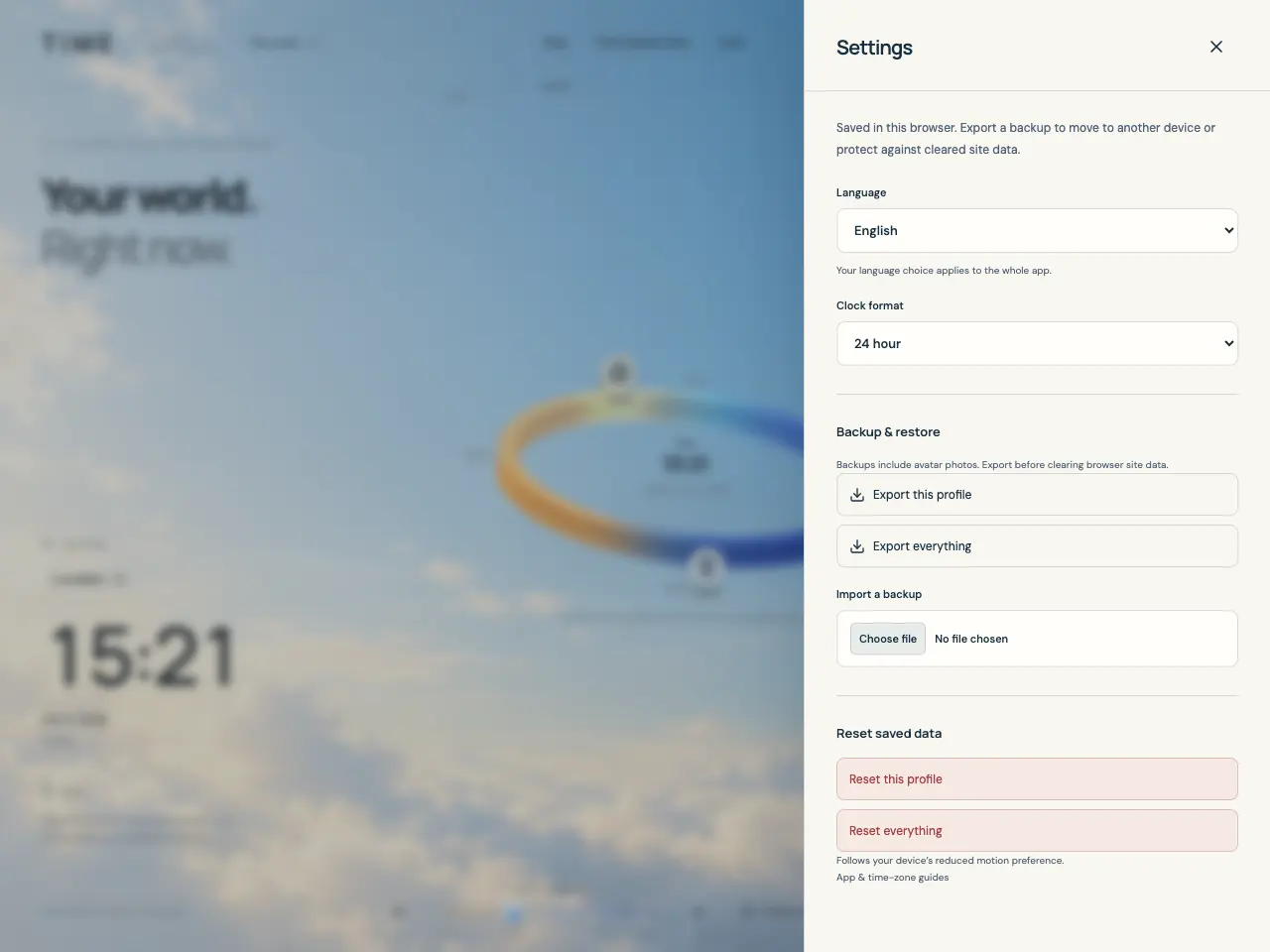
Exporte os dados que deseja manter
O snowOrb Time armazena seu mundo no IndexedDB deste navegador. Ele não tem sincronização de contas nem backup automático na nuvem. Exporte um arquivo antes de apagar os dados do site, trocar de navegador, mudar de dispositivo ou redefinir uma configuração que talvez queira usar novamente.
- Abra Configurações pelo ícone de controles deslizantes no cabeçalho e encontre Backup e restauração.
- Escolha Exportar este perfil para o perfil ativo e seus favoritos, ou Exportar tudo para todos os perfis e favoritos.
- Guarde o arquivo JSON baixado em um lugar que você possa acessar independentemente deste navegador. Os backups incluem fotos de avatar salvas e preferências dos perfis, além dos favoritos.
Confira a prévia de um backup e escolha como restaurá-lo
O arquivo é verificado antes de aparecerem as opções de restauração. Prévia do backup mostra os nomes dos perfis e as quantidades de perfis e favoritos para você confirmar que escolheu a exportação desejada.
- Em Configurações, use Importar um backup e escolha um arquivo JSON de backup do TIME. Em outro dispositivo ou navegador, primeiro abra o aplicativo nele e selecione o arquivo transferido.
- Confira Prévia do backup e escolha Adicionar como novos perfis para manter os dados existentes e adicionar cópias separadas. Nomes de perfil conflitantes recebem um sufixo numérico, e o primeiro perfil importado se torna ativo.
- Escolha Substituir todos os dados salvos apenas quando quiser substituir pelo backup todos os perfis, favoritos, avatares e configurações do aplicativo armazenados. Exporte os dados atuais primeiro se quiser mantê-los, leia o aviso e escolha Confirmar.
- Depois da importação, confira o seletor de perfis, os favoritos e os avatares. Adicionar perfis mantém o idioma atual do aplicativo; substituir os dados restaura as configurações do backup quando elas estiverem incluídas.
Redefina apenas os dados locais do navegador que deseja remover
Os controles de redefinição ficam em Configurações, em Redefinir dados salvos. Eles atuam sobre os dados do aplicativo neste navegador, não em outro navegador ou em um arquivo exportado. Não há botão para desfazer; restaure um backup se precisar dos dados removidos depois.
- Escolha Redefinir este perfil para remover seus favoritos, restaurar o fuso horário do dispositivo e o formato de 24 horas e manter seu nome. Os demais perfis e o idioma do aplicativo continuam disponíveis.
- Escolha Redefinir tudo para remover todos os perfis, favoritos, imagens de avatar salvas e configurações do aplicativo e começar com um perfil padrão vazio.
- Leia a confirmação e selecione Confirmar apenas para o escopo desejado. Use Cancelar para manter os dados salvos.
Instale uma janela própria do aplicativo quando houver suporte
Instalar aplicativo abre as orientações de instalação. Quando o navegador fornece uma solicitação de instalação, o painel oferece Instalar aplicativo para abri-la. O suporte à instalação e os nomes das opções no menu do navegador podem variar.
- Abra o aplicativo com conexão à internet e aguarde o primeiro carregamento completo; depois escolha Instalar aplicativo no cabeçalho.
- Se o painel oferecer um botão de instalação, escolha-o e siga a solicitação do navegador.
- Caso contrário, siga as orientações do painel: use Instalar aplicativo ou Adicionar à tela inicial no menu do navegador. No iPhone ou iPad, a orientação é Compartilhar → Adicionar à tela inicial.
Use as ferramentas principais offline e aplique atualizações
Depois do primeiro carregamento completo, as ferramentas principais do aplicativo armazenadas em cache podem funcionar offline: comparar favoritos salvos, explorar o tempo e converter marcas de tempo. A remoção do cache ou dos dados do site pode exigir um novo carregamento com conexão. As páginas públicas dos guias são separadas do aplicativo principal, então não presuma que todos os guias estejam armazenados em cache para uso offline.
Se o aplicativo mostrar Atualização disponível, escolha Recarregar para atualizar quando estiver pronto. Salve qualquer edição em andamento antes de recarregar e mantenha um backup JSON do seu mundo salvo.