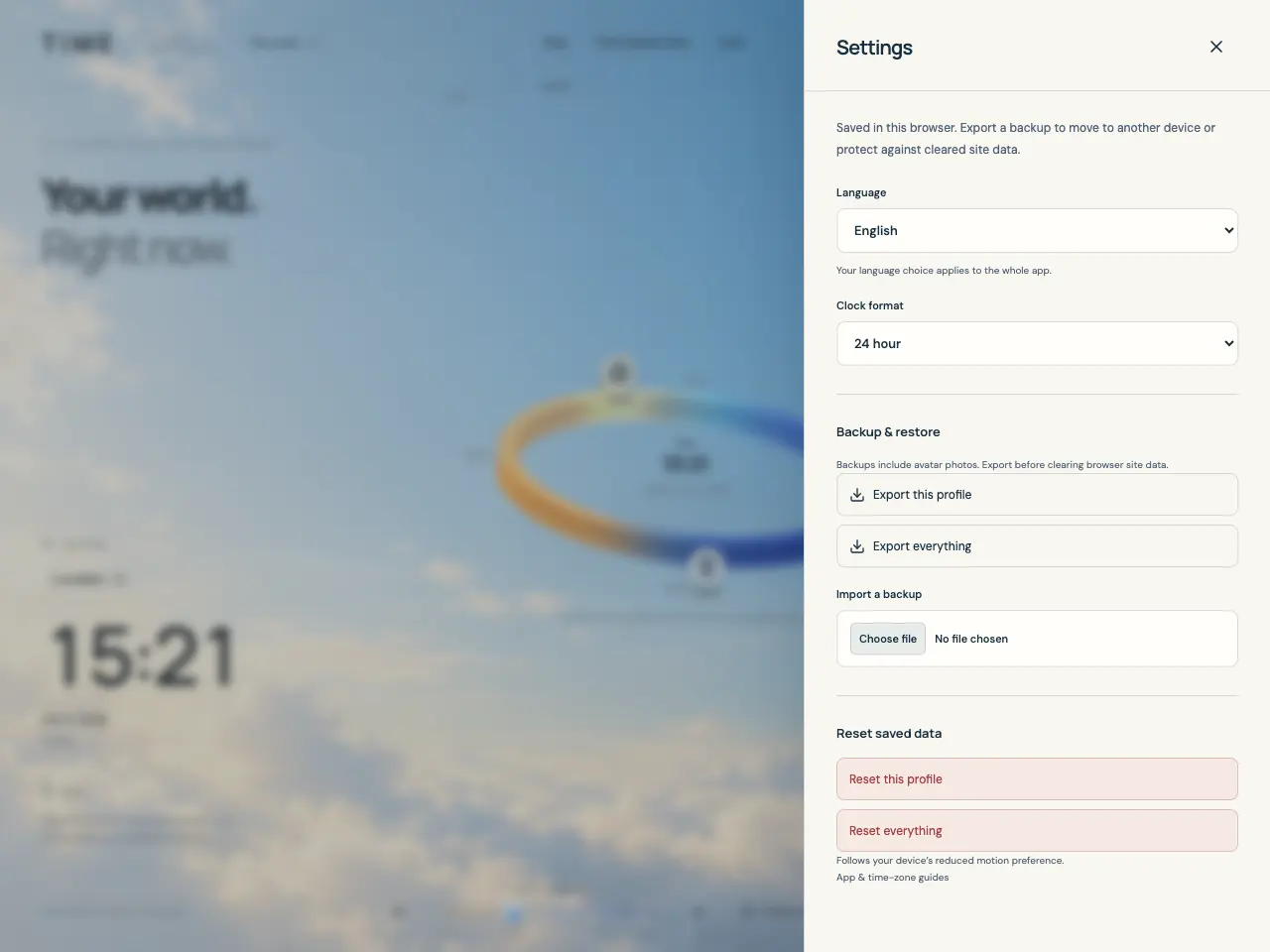
导出需要保留的数据
snowOrb Time将世界保存在本浏览器IndexedDB中,没有账户同步或自动云备份。清除网站数据、换浏览器、迁移设备或重置前,请导出文件。
- 用页眉滑块图标打开设置,找到备份与恢复。
- “导出此资料”保存活动资料及收藏,“导出全部”保存所有资料与收藏。
- 将下载的JSON放在独立于本浏览器仍能访问的位置。备份也包含已保存头像和资料偏好。
预览备份并选择恢复方式
文件验证通过后才显示恢复选项。预览展示资料名及资料、收藏数量,方便确认文件。
- 在设置中“导入备份”选择TIME的JSON。另一个设备或浏览器先打开应用,再选转移的文件。
- 查看预览后选“添加为新资料”,保留现有数据并添加单独副本。名称冲突会加数字后缀,第一个导入资料会激活。
- 仅在要替换所有已存资料、收藏、头像和应用设置时选“替换全部保存数据”。要保留当前数据请先导出,再读警告并确认。
- 导入后检查资料选择器、收藏和头像。添加保留现有应用语言;替换在备份含设置时恢复其设置。
只重置打算移除的浏览器本地数据
设置中的“重置保存数据”只作用于本浏览器的应用数据,不影响其他浏览器或导出文件。没有撤销按钮,之后需要的数据请从备份恢复。
- “重置此资料”移除其收藏,恢复设备时区和24小时格式并保留名称。其他资料及全局语言保留。
- “全部重置”移除所有资料、收藏、头像及设置,再建立一个空默认资料。
- 阅读确认信息,只对所需范围确认。“取消”保留保存的数据。
在支持时安装专用窗口
“安装应用”打开安装指导。浏览器提供安装提示时,面板按钮可打开它。支持情况和浏览器菜单名称可能不同。
- 在线打开应用,等首次完整加载后选择页眉的安装应用。
- 若面板有安装按钮,点击并遵循浏览器提示。
- 否则按面板指导用浏览器菜单的安装应用或添加到主屏幕。iPhone、iPad使用分享→添加到主屏幕。
离线使用核心工具并应用更新
首次完整加载后,缓存的核心工具可离线比较收藏、探索时间和转换时间戳。清除缓存或网站数据后可能需重新在线加载。公开指南与核心应用分开,不应假定每篇都已离线缓存。
出现可用更新时,准备好后选择重新加载。先保存编辑,并保留世界的JSON备份。