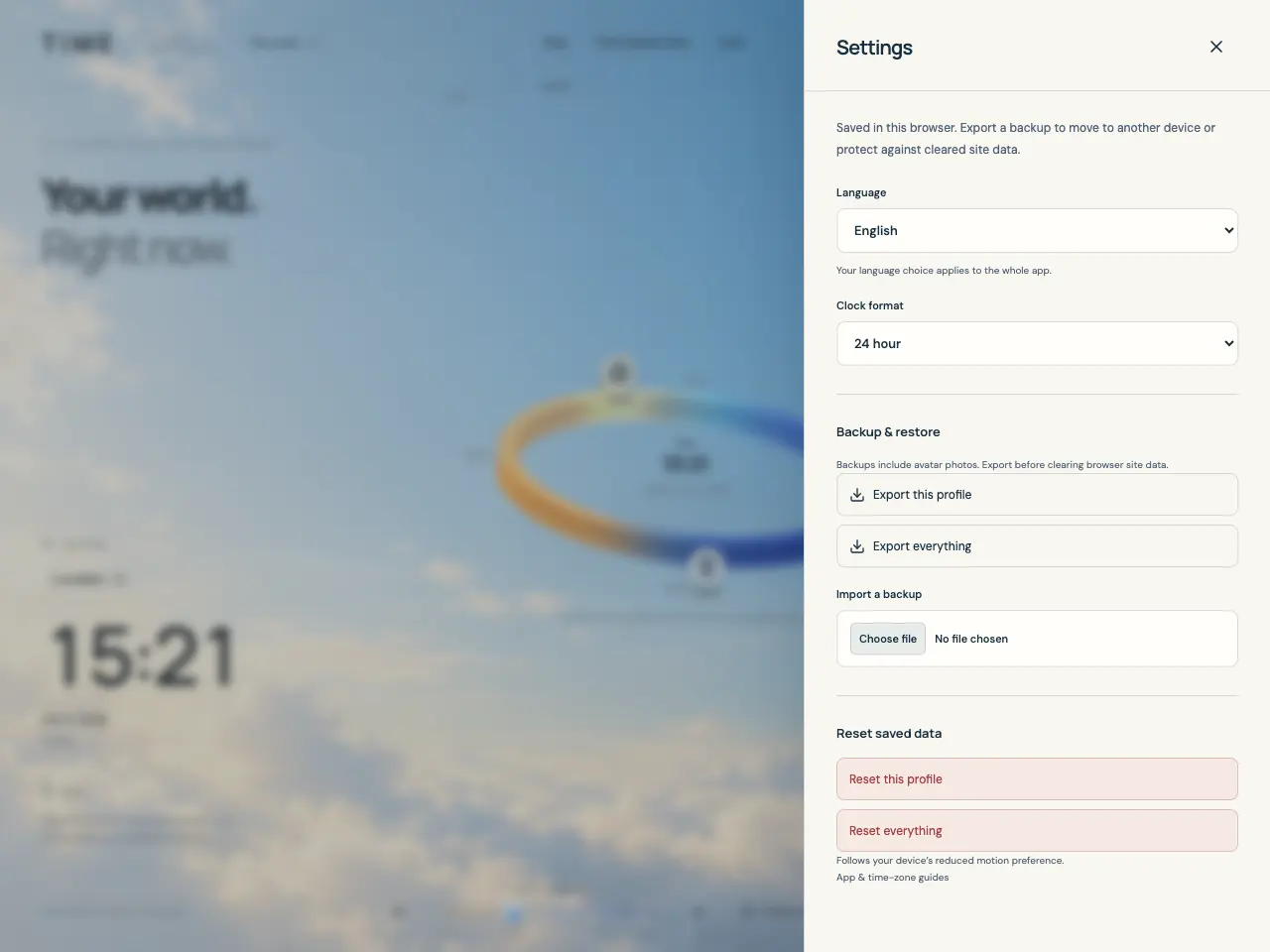
보관할 데이터 내보내기
snowOrb Time의 데이터는 이 브라우저의 IndexedDB에 저장됩니다. 계정 동기화나 자동 클라우드 백업은 없습니다. 사이트 데이터 삭제, 브라우저 변경, 기기 이동, 나중에 다시 쓸 수 있는 구성의 초기화 전에는 파일을 내보내세요.
- 상단 슬라이더 아이콘으로 ‘설정’을 열고 ‘백업과 복원’을 찾으세요.
- 현재 프로필과 그 즐겨찾기만 저장하려면 ‘현재 프로필 내보내기’, 모든 프로필과 즐겨찾기를 저장하려면 ‘전체 내보내기’를 누르세요.
- 다운로드한 JSON 파일을 이 브라우저와 별개로 접근할 수 있는 곳에 보관하세요. 즐겨찾기뿐 아니라 저장된 아바타 사진과 프로필 설정도 포함됩니다.
백업을 확인하고 복원 방식 선택하기
파일을 검사한 뒤 복원 선택지가 나타납니다. ‘백업 미리보기’에는 프로필 이름, 프로필 수, 즐겨찾기 수가 표시되므로 원하는 백업인지 확인하세요.
- ‘설정’의 ‘백업 가져오기’에서 TIME JSON 백업을 고르세요. 다른 기기나 브라우저에서는 그곳에서 앱을 먼저 열고 옮겨둔 파일을 선택하세요.
- ‘백업 미리보기’를 확인한 뒤 기존 데이터를 유지하려면 ‘새 프로필로 추가’를 선택하세요. 같은 프로필 이름에는 숫자 접미사가 붙고, 첫 번째 가져온 프로필이 활성화됩니다.
- 모든 저장 프로필, 즐겨찾기, 아바타, 앱 설정을 백업으로 바꾸려는 경우에만 ‘전체 데이터 교체’를 선택하세요. 현재 데이터를 보관하려면 먼저 내보낸 뒤 경고를 읽고 ‘확인’을 누르세요.
- 가져온 뒤 프로필 선택기, 즐겨찾기, 아바타를 확인하세요. 새 프로필로 추가하면 기존 앱 언어를 유지하며, 전체 교체는 백업에 포함된 앱 설정을 복원합니다.
초기화할 브라우저 데이터 범위 확인하기
초기화는 ‘설정’의 ‘저장 데이터 초기화’에서 실행합니다. 다른 브라우저나 내보낸 파일이 아니라 이 브라우저의 앱 데이터에 적용됩니다. 실행 취소 버튼은 없으므로 지운 데이터가 필요하면 백업으로 복원하세요.
- ‘현재 프로필 초기화’는 즐겨찾기를 지우고 기기 시간대와 24시간 표시로 되돌리며 이름은 유지합니다. 다른 프로필과 앱 전체의 언어는 유지됩니다.
- ‘전체 초기화’는 모든 프로필, 즐겨찾기, 저장된 아바타, 앱 설정을 지우고 하나의 빈 기본 프로필로 시작합니다.
- 확인 내용을 읽고 원하는 범위일 때만 ‘확인’을 누르세요. ‘취소’하면 데이터를 유지합니다.
지원되는 환경에서 앱 창으로 설치하기
‘앱 설치’는 설치 안내를 엽니다. 브라우저가 설치 요청을 제공하면 안내 화면의 ‘앱 설치’ 버튼으로 해당 요청을 열 수 있습니다. 설치 지원과 브라우저 메뉴 이름은 환경에 따라 다릅니다.
- 온라인에서 앱을 열어 처음 완전히 로드되도록 한 뒤 상단의 ‘앱 설치’를 선택하세요.
- 안내에 설치 버튼이 표시되면 누르고 브라우저의 요청을 따르세요.
- 버튼이 없으면 안내에 따라 브라우저 메뉴의 앱 설치 또는 홈 화면에 추가를 사용하세요. iPhone과 iPad에는 ‘공유 → 홈 화면에 추가’가 안내됩니다.
오프라인 핵심 도구와 업데이트 사용하기
처음 완전히 로드된 뒤에는 캐시된 핵심 도구로 저장된 즐겨찾기 비교, 시간 탐색, 타임스탬프 변환을 오프라인에서 사용할 수 있습니다. 캐시나 사이트 데이터를 지우면 온라인에서 다시 열어야 할 수 있습니다. 공개 가이드 페이지는 기본 앱과 별도이므로 모든 가이드가 오프라인에 저장된다고 가정하지 마세요.
‘업데이트가 있어’ 안내가 나타나면 준비가 되었을 때 ‘새로고침해서 업데이트’를 누르세요. 새로고침 전에는 열린 수정 내용을 저장하고, 보관할 데이터는 JSON 백업도 남겨두세요.