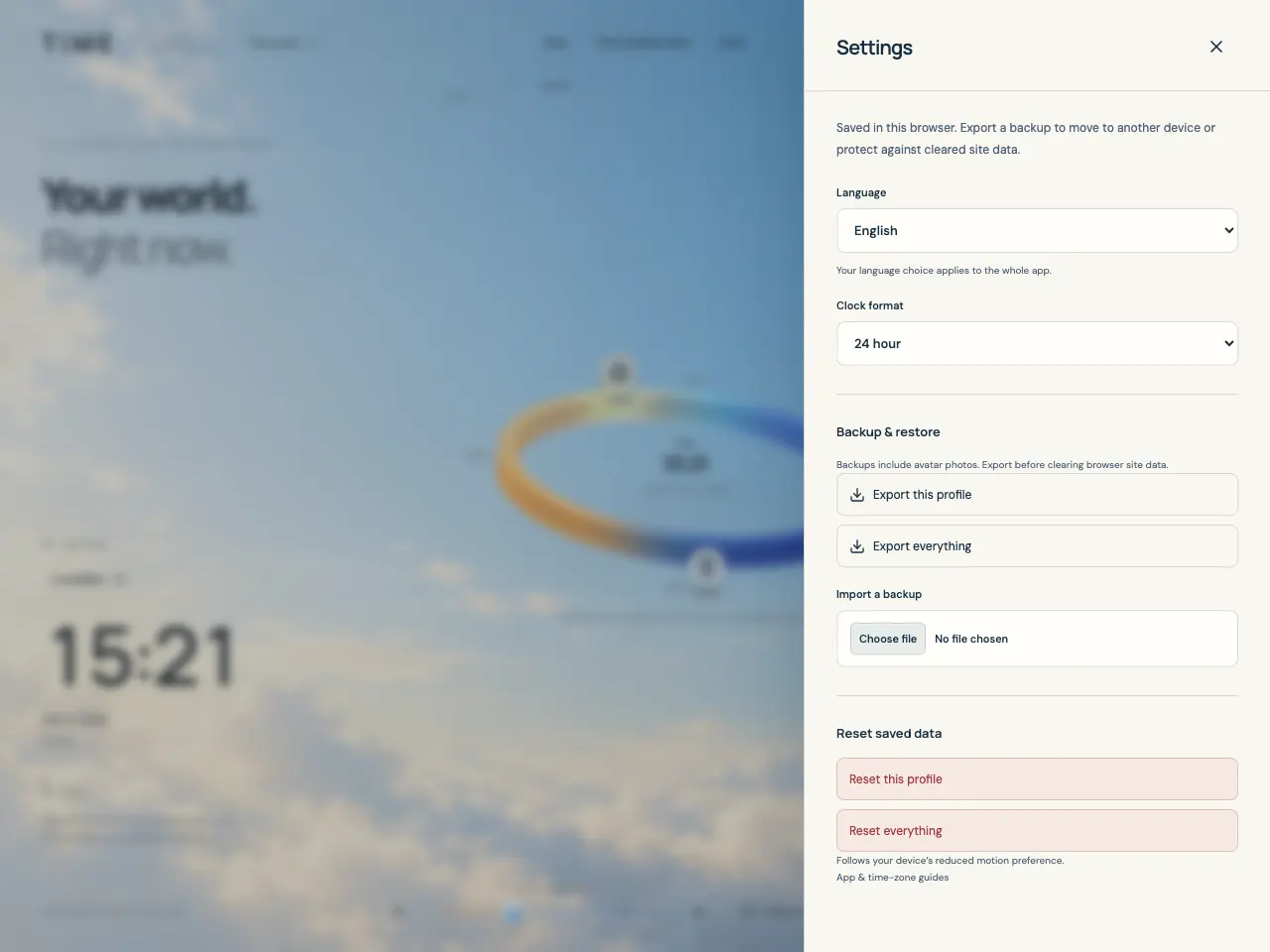
ज़रूरी डेटा का बैकअप निकालें
बुनियादी उपयोग बिना साइन इन इस ब्राउज़र के IndexedDB में सहेजता है। वैकल्पिक Google Drive सिंक उसी खाते के जुड़े उपकरणों में डेटा पहुँचाता है। JSON बैकअप एक समय की स्वतंत्र कॉपी है, जिसे आप निर्यात और बहाल करते हैं; इसके लिए Google साइन इन नहीं चाहिए। सिंक संपादन और हटाना भी पहुँचा सकता है, इसलिए रीसेट, पूरा डेटा बदलने, साइट डेटा मिटाने या उपकरण बदलने से पहले फ़ाइल निर्यात करें।
- हेडर के स्लाइडर आइकन से “सेटिंग्स” → “डेटा प्रबंधन” → “फ़ाइल में बैकअप” खोलें।
- वर्तमान प्रोफ़ाइल और उसके पसंदीदा के लिए “यह प्रोफ़ाइल निर्यात करें”, या सभी प्रोफ़ाइलों और पसंदीदा के लिए “सब कुछ निर्यात करें” चुनें।
- JSON फ़ाइल ऐसी जगह रखें जहाँ इस ब्राउज़र के बिना भी पहुँचा जा सके। इसमें अवतार और प्रोफ़ाइल की प्राथमिकताएँ भी हैं।
बैकअप देखें और बहाली तरीका चुनें
फ़ाइल जाँच के बाद बहाली विकल्प आते हैं। पूर्वावलोकन में प्रोफ़ाइल नाम व प्रोफ़ाइल और पसंदीदा की संख्या से सही फ़ाइल जाँचें।
- “सेटिंग्स” → “डेटा प्रबंधन” → “फ़ाइल आयात” में “बैकअप आयात करें” चुनकर TIME की JSON फ़ाइल लें। दूसरे उपकरण या ब्राउज़र में पहले ऐप खोलें, फिर स्थानांतरित फ़ाइल चुनें।
- “बैकअप पूर्वावलोकन” देखें, फिर मौजूदा डेटा रखते हुए अलग प्रतियाँ जोड़ने के लिए “नई प्रोफ़ाइलों के रूप में जोड़ें” चुनें। समान नाम को संख्यात्मक प्रत्यय मिलता है और पहली आयातित प्रोफ़ाइल सक्रिय होती है।
- केवल सभी सहेजी प्रोफ़ाइलों, पसंदीदा, अवतार और ऐप सेटिंग्स को बैकअप से बदलना हो, तभी “सारा सहेजा हुआ डेटा बदलें” चुनें। वर्तमान डेटा चाहिए तो पहले निर्यात करें, फिर चेतावनी पढ़कर “पुष्टि करें” चुनें।
- आयात के बाद चयनकर्ता, पसंदीदा और अवतार जाँचें। जोड़ने पर मौजूदा भाषा रहती है; बदलने पर शामिल बैकअप सेटिंग बहाल होती हैं।
रीसेट और पूरा डेटा बदलने का दायरा समझें
“सेटिंग्स” → “डेटा प्रबंधन” → “सहेजा हुआ डेटा रीसेट करें” खोलें। इससे सहेजा ऐप डेटा बदलता है; Google कनेक्शन होने पर रीसेट या पूरा डेटा बदलने से हटाया गया डेटा उसी खाते के दूसरे उपकरणों तक सिंक हो सकता है। पहले JSON बैकअप निर्यात करें। वापस करने का बटन नहीं है; निर्यात फ़ाइल अलग रहती है।
- “यह प्रोफ़ाइल रीसेट करें” उसके पसंदीदा हटाता है, उपकरण का समय क्षेत्र और 24 घंटे का प्रारूप लौटाता है तथा नाम रखता है। अन्य प्रोफ़ाइल और ऐप की भाषा रहती हैं।
- “सब कुछ रीसेट करें” सभी प्रोफ़ाइल, पसंदीदा, सहेजे अवतार और ऐप सेटिंग्स हटाकर एक खाली डिफ़ॉल्ट प्रोफ़ाइल बनाता है।
- पुष्टि पढ़कर केवल इच्छित दायरा चुनें। रद्द करने पर डेटा रहता है।
समर्थन होने पर अलग ऐप विंडो स्थापित करें
ऐप स्थापना से निर्देश खुलते हैं। ब्राउज़र स्थापना संकेत दे तो पैनल का बटन उसे खोलता है। समर्थन और मेनू नाम अलग हो सकते हैं।
- ऑनलाइन ऐप खोलकर पहली पूरी लोडिंग होने दें, फिर हेडर से स्थापना चुनें।
- स्थापना बटन मिले तो चुनकर ब्राउज़र निर्देश मानें।
- अन्यथा पैनल के अनुसार ब्राउज़र मेनू से ऐप स्थापित करें या होम स्क्रीन पर जोड़ें। iPhone/iPad पर साझा करें→होम स्क्रीन पर जोड़ें है।
मुख्य टूल ऑफ़लाइन चलाएँ और अपडेट करें
पहली पूरी लोडिंग के बाद कैश किए मुख्य टूल ऑफ़लाइन पसंदीदा तुलना, समय देखना और टाइमस्टैम्प बदलना कर सकते हैं। कैश या साइट डेटा मिटे तो नई ऑनलाइन लोडिंग ज़रूरी हो सकती है। सार्वजनिक गाइड अलग हैं, सभी ऑफ़लाइन कैश होंगे यह न मानें। “सहेजा गया” का मतलब बदलाव इस ब्राउज़र में पहुँचा है, दूसरे उपकरण या बैकअप में नहीं। सिंक ऐप खुले और कनेक्ट होने पर चलता है; ऑफ़लाइन बदलाव इसी उपकरण पर इंतज़ार करते हैं। साइन इन या अनुमति की समस्या से सिंक रुक सकता है। साइट डेटा मिटाने या उपकरण बदलने से पहले अलग JSON बैकअप रखें।
अपडेट उपलब्ध हो तो तैयार होने पर दोबारा लोड करें। पहले खुले संपादन सहेजें और दुनिया का JSON बैकअप रखें।