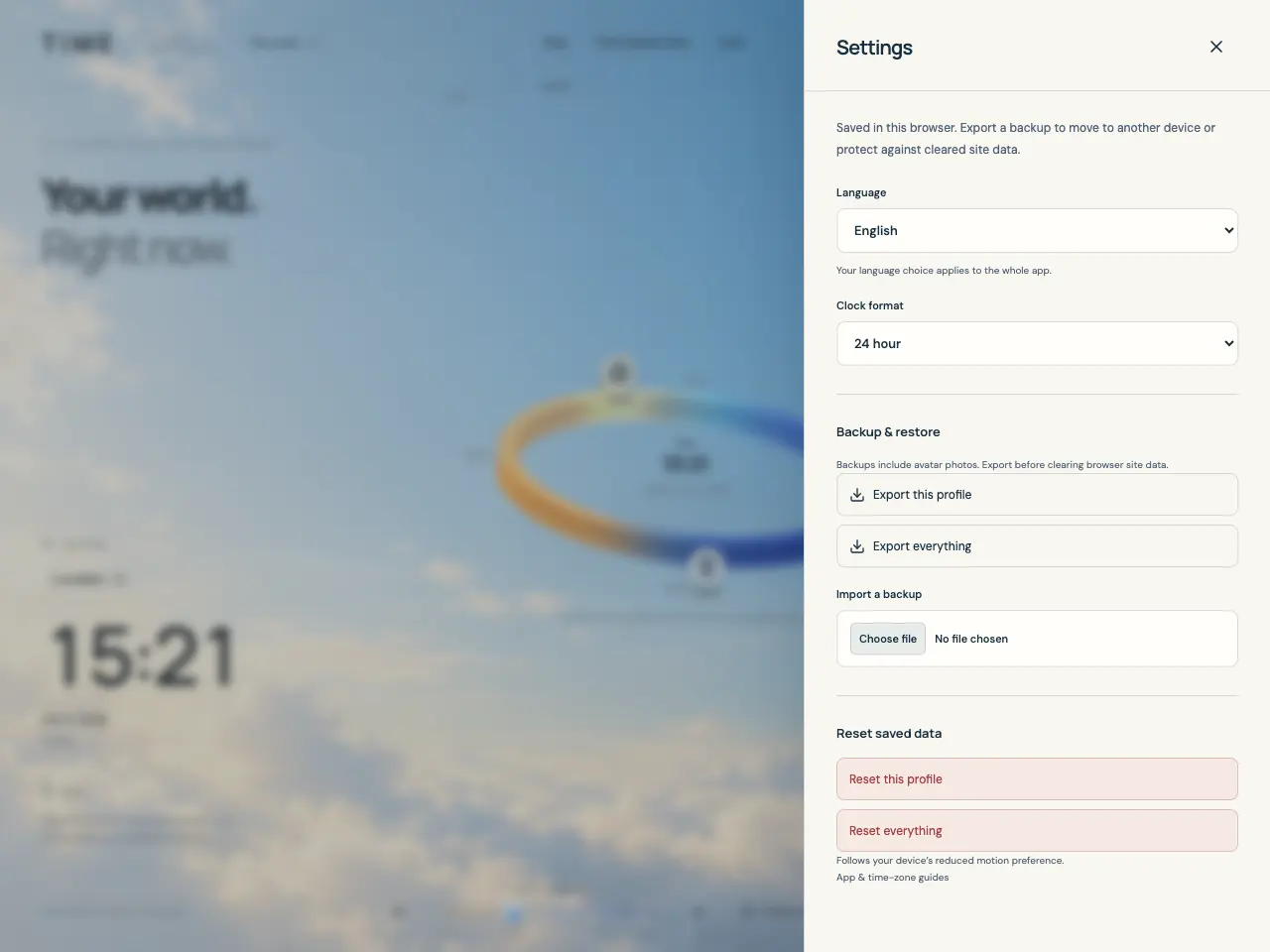
Экспортируйте нужные данные
snowOrb Time хранит мир в IndexedDB этого браузера. Нет синхронизации аккаунта или автоматической облачной копии. Экспортируйте перед очисткой сайта, сменой браузера, устройства или сбросом нужной настройки.
- Откройте настройки значком ползунков и найдите резервное копирование и восстановление.
- Экспорт текущего профиля включает его избранное; экспорт всего включает все профили и избранное.
- Храните скачанный JSON там, куда есть доступ независимо от браузера. В копии также входят аватары и предпочтения профилей.
Проверьте копию и выберите восстановление
Файл проверяется до появления вариантов восстановления. Предпросмотр показывает имена профилей и количество профилей и избранного для проверки экспорта.
- В настройках импортируйте JSON-копию TIME. На другом устройстве или в браузере сначала откройте приложение и выберите переданный файл.
- После предпросмотра выберите добавление новых профилей для сохранения существующих данных и отдельных копий. Совпадающим именам добавляется номер; первый импортированный профиль станет активным.
- Замену всех данных выбирайте лишь для замены всех профилей, избранного, аватаров и настроек копией. Сначала экспортируйте текущие данные, если они нужны, затем прочитайте предупреждение и подтвердите.
- После импорта проверьте профили, избранное и аватары. Добавление сохраняет текущий язык; замена восстанавливает настройки копии, если они есть.
Сбросьте только нужные локальные данные
Сброс в настройках действует на этот браузер, а не на другие браузеры или экспорт. Кнопки отмены результата нет; при необходимости восстановите копию.
- Сброс текущего профиля удаляет его избранное, возвращает пояс устройства и 24-часовой формат, но сохраняет имя. Другие профили и общий язык остаются.
- Полный сброс удаляет все профили, избранное, аватары и настройки, затем создаёт один пустой профиль по умолчанию.
- Прочитайте подтверждение и подтвердите только нужный объём. Отмена оставляет данные на месте.
Установите отдельное окно при поддержке браузером
Установка открывает инструкцию. Если браузер предоставляет запрос установки, кнопка панели его откроет. Поддержка и названия пунктов могут различаться.
- Откройте приложение онлайн, дождитесь полной первой загрузки и выберите установку в заголовке.
- Если панель предлагает кнопку установки, нажмите и следуйте запросу браузера.
- Иначе следуйте инструкции: установка или добавление на главный экран в меню браузера. На iPhone и iPad это «Поделиться» → «На экран Домой».
Используйте основные инструменты без сети и обновляйте
После полной первой загрузки кешированные инструменты позволяют сравнивать избранное, исследовать время и преобразовывать метки без сети. Удаление кеша или сайта может потребовать новой онлайн-загрузки. Руководства отделены от приложения; не считайте, что все они доступны офлайн.
Когда доступно обновление, выберите перезагрузку в удобный момент. Сначала сохраните открытые правки и держите JSON-копию своего мира.