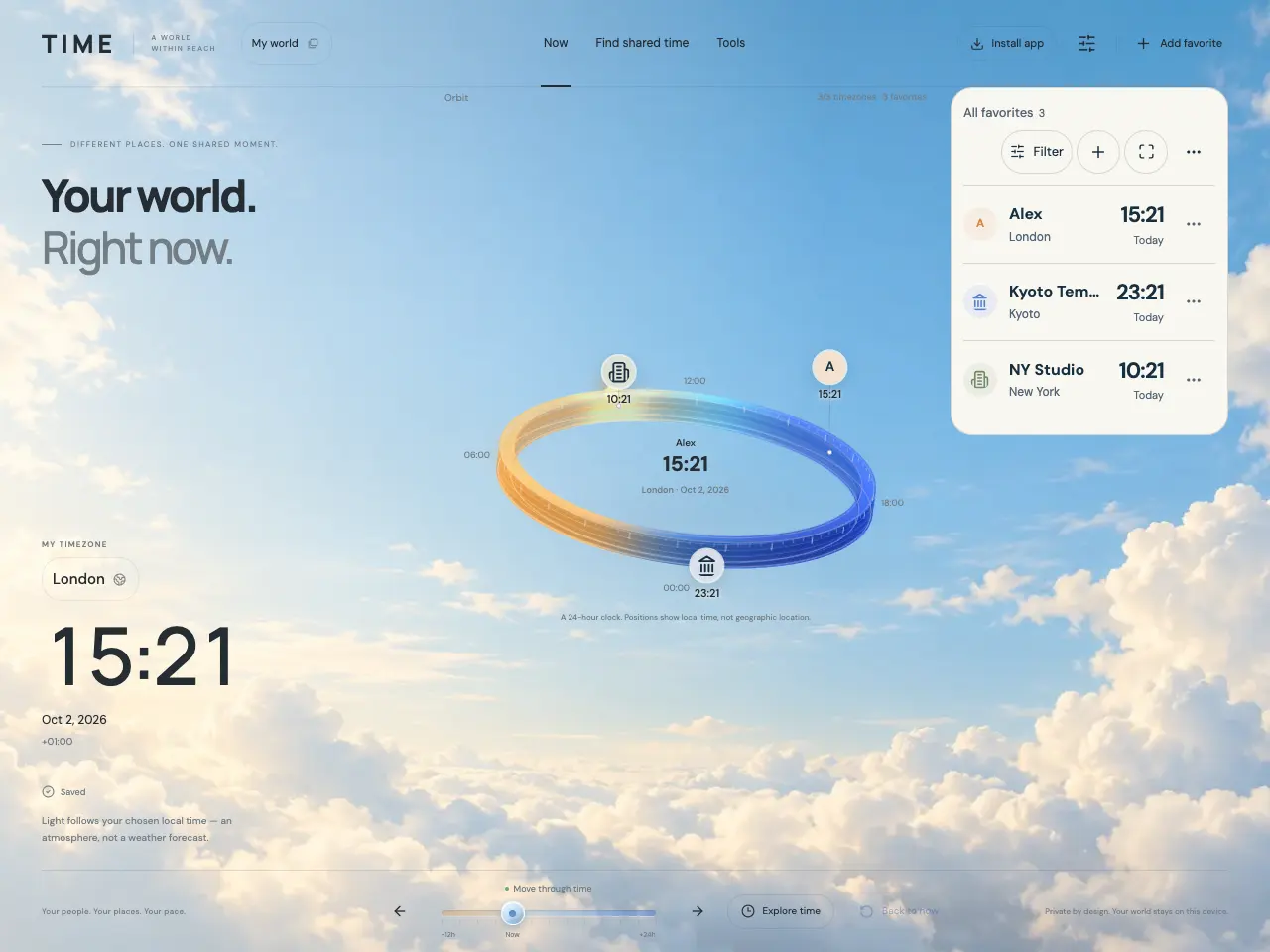
開啟應用程式,將範例改為自己的設定
主要應用程式位於 /。本公開指南是獨立頁面,更改自己的世界請返回應用程式。首次造訪會按瀏覽器的裝置時區建立「我的世界」設定檔,並使用24小時制。
Alex、Kyoto Temple與NY Studio是範例收藏。它們的時間範圍也只是範例,並非已查證的聯絡或營業時間。可修改為自己的人與地點、刪除,或建立空設定檔。
- 選擇收藏開啟詳細資訊,再用「編輯」修改。
- 選擇「新增收藏」來儲存人、地點、組織或城市。
- 儲存後確認「已儲存」。若出現錯誤,請在離開前重試。
設定比較用的基準時區
「我的時區」下的時區按鈕控制目前設定檔的時鐘、日期比較及工具的當地日期時間輸入。各收藏保留獨立選擇的時區。
- 點選「我的時區」下的時區名稱,開啟「選擇時區」。
- 用「搜尋城市」選中結果,或輸入Asia/Seoul等IANA時區並選擇結果。
- 「使用裝置時區」採用瀏覽器設定。按位置查找時,選「使用目前位置」,依意願授權,再確認「使用此時區?」。
讀取多個地點的同一瞬間
圓環是24小時鐘,頭像位置表示當地時間。同一時區的收藏可能共用標記,開啟標記再選成員即可查看詳細資訊。圓環不是地理地圖。
小螢幕可用「圓環」與「收藏」切換畫面。清單顯示當地時刻及日期標籤。「今天」「明天」「昨天」相對於顯示時刻的設定檔日期,探索其他時間時也如此。
- 在清單或圓環中選擇收藏,核對完整日期、時區、UTC時差、備註與所選時間範圍。
- 需要更多清單空間時,點選清單控制旁的「展開收藏」圖示。
- 若收藏不見了,檢查目前設定檔與「篩選」。標記重疊時也可用清單查看。
選擇語言與時鐘格式
用頁首的滑桿圖示開啟「設定」。「語言」套用於整個應用程式,「時鐘格式」套用於目前設定檔,因此不同設定檔可用不同格式。
- 在「設定」的「語言」中按本地名稱、英文名稱或代碼搜尋並選擇語言。
- 將「時鐘格式」設為12小時或24小時。
- 移動滑桿或開啟其他時刻後,選擇「回到現在」恢復即時時鐘。
了解設定儲存在哪裡
設定檔、收藏、偏好與處理後的頭像儲存在本瀏覽器的IndexedDB中。沒有帳號登入或同步。另一瀏覽器、瀏覽器設定檔或裝置有各自儲存的世界。
「已儲存」表示最新變更已寫入瀏覽器儲存空間,不表示已有雲端備份。清除網站資料或更換裝置前,請從「設定」匯出JSON備份。