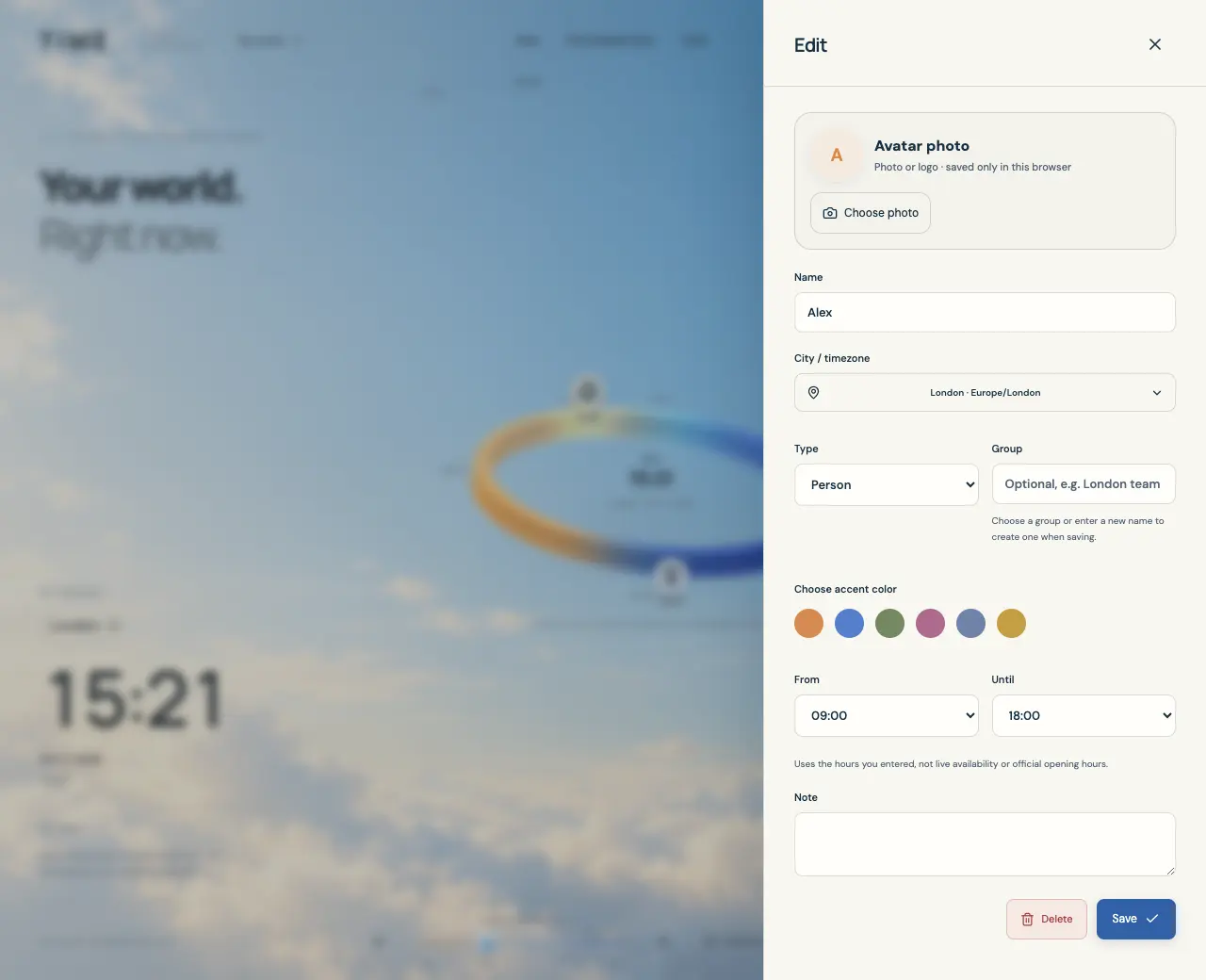
用有效时区创建收藏
收藏属于当前资料。“名称”是显示标签,“城市 / 时区”决定当地时钟。“类型”用于筛选分类和详情中的时间范围名称。
- 选择“添加收藏”并输入名称。
- 在“城市 / 时区”搜索城市并选择结果,也可输入Europe/London等IANA标识并选中结果。
- 选择类型:人、地点 / 寺庙、组织或城市。可选填分组、强调色和备注。
- 选择“保存”。必须有名称及有效时区;仅输入城市搜索词而不选结果,尚未完成时区选择。
输入比较用的时间范围
“开始”和“结束”按收藏当地时区解释,可从00:00至24:00每半小时选择。详情对人称联系时间,对地点称访问时间,对组织或城市称运营时间。
09:00–18:00包含09:00并在18:00结束。22:00–06:00等开始晚于结束的范围跨午夜。开始结束相同表示全天,而非空范围。
- 在收藏编辑器设置开始和结束,再保存。
- 打开详情,查看显示时刻是在所选时间内还是所选时间外。
- 用“寻找共同时间”与其他收藏比较这些范围。
选择、裁剪并保存头像照片
“头像照片”接受设备上的照片或标志。裁剪预览为圆形,应用在本地将选区处理为256 × 256头像,保存收藏后才保存处理图像。
- 在编辑器中“选择照片”,挑选小于12 MB的JPG、PNG或WebP。
- 移动预览照片并调整缩放,也可用箭头移动。
- “使用照片”应用裁剪,再“保存”收藏和头像。裁剪或处理未完成时不能保存。
- 移除头像时选择“移除照片”后保存。裁剪界面的“取消”关闭本次裁剪。
编辑、排序或移除收藏
点击收藏打开详情,“编辑”重开表单。列表行旁三点菜单也提供编辑和删除。确认删除后,收藏从当前资料中移除。
- 快速调整顺序可在详情用“上移”或“下移”。
- 批量调整可打开列表的“管理收藏”三点菜单,再选“收藏排序”。
- 拖动排序手柄或使用箭头,再“保存顺序”。“取消”保留原顺序。
自行管理照片和备注
照片选择和预处理在浏览器运行,不上传头像进行处理。保存的头像、名称、分组和备注留在本地浏览器存储中,但能使用设备或浏览器资料的人仍可能访问它们。
导出备份包含已保存头像和输入的文字。备份是可读的JSON,应用不提供加密。请选择保存位置,仅在愿意分享内容时分享文件。