少花些时间问“你那边几点了?”
联系在国外的朋友、安排群组Zoom会议,或通过视频叙旧,常常要先来回核对各地时间。Time将每个人设定的时段放在同一条时间轴上,方便你寻找适合整个群组的时间。
保存朋友后,选择日期和通话时长,再核对每个人的当地日期,最后分享计划。同样的流程也适用于线上学习小组和远距离家庭聚聊。
将朋友群组保存在“朋友”配置中
你可以使用当前配置,也可以单独创建一个“朋友”配置。将它的参考时区设为你自己的时区,再把每位朋友添加为“人物”类型的收藏,选择他们所在的城市或时区。
- 为每位朋友填写容易辨认的名字。照片可选;多位朋友可以使用同一个时区,同时各自设定不同的时段。
- 询问他们通常什么时候方便聊天,再按他们自己的当地时区保存“开始”和“结束”时间。也设定你自己的时段,别直接假定默认工作时间适合朋友之间的通话。
- 打开规划器前,先切换到要使用的配置。分组筛选有助于整理收藏视图,但不会决定谁参与时间比较。
选择所有要参加通话的人
从顶部栏或“工具”打开“寻找共同时间”。按配置的时区选择“日期”,设置“会议时长”,再打开“比较”来选择参与者。
- 选中本次通话的每位朋友。从某位朋友的详情打开规划器时,会先选中这位朋友;通过“比较”添加其他人。
- 如果你也要参加,请保持“包含我的时段”开启。设置自己的“开始”和“结束”时间,并核对所选朋友的时段。修改朋友的时段会更新其已保存的收藏。
- 选择合适的“会议时长”:15、30、45、60、90或120分钟。整场通话都必须落在共同时间段内。
同一场通话,两个当地日期
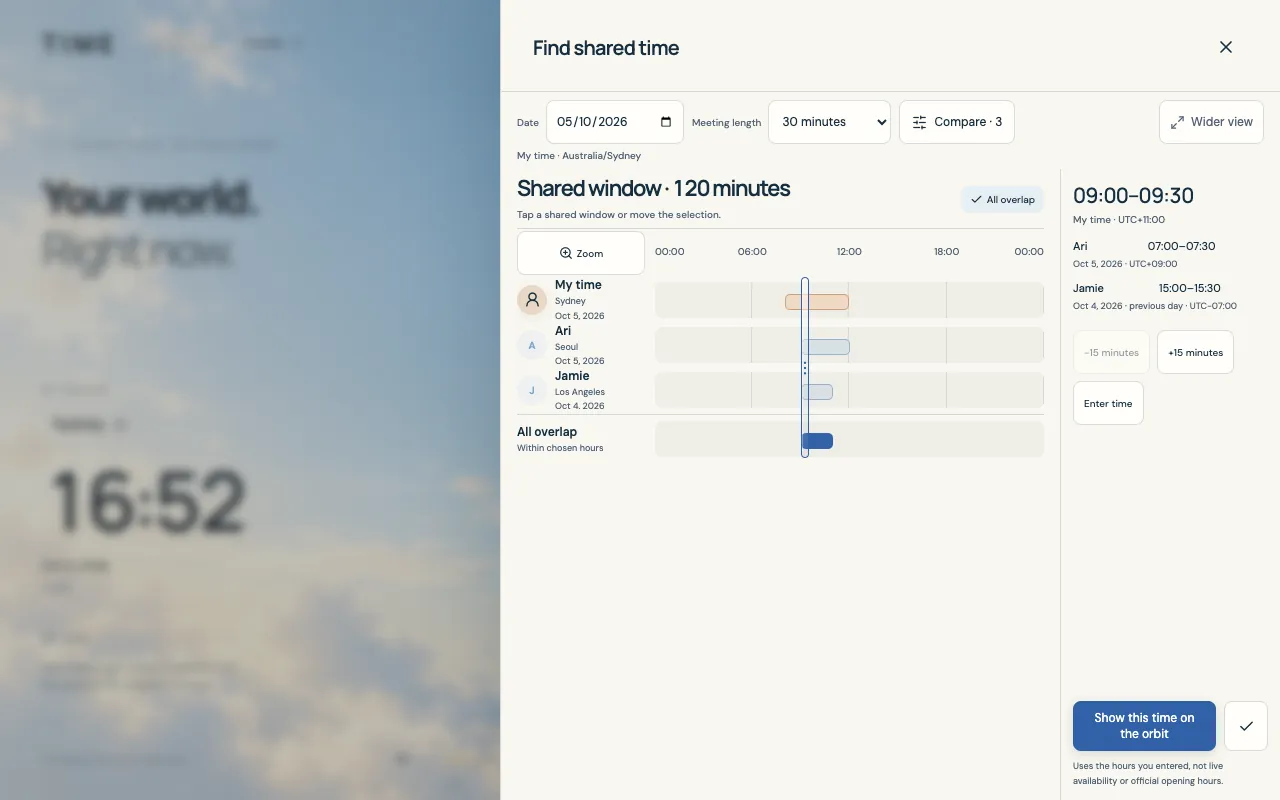
在这个示例中,请在时区为Australia/Sydney的配置中选择2026年10月5日。你的时段是08:00–12:00,首尔朋友的时段是07:00–10:00,洛杉矶朋友的时段是15:00–17:00。包含所有参与者后,悉尼的共同时间段为09:00–11:00。
一场在悉尼09:00开始、持续30分钟的通话如下所示。洛杉矶朋友参加时,当地日历日期仍是前一天;这些时间都指同一场通话。
| 参与者时区 | 当地日期 | 当地通话时间 |
|---|---|---|
| 悉尼 | 2026年10月5日 | 09:00–09:30 |
| 首尔 | 2026年10月5日 | 07:00–07:30 |
| 洛杉矶 | 2026年10月4日 | 15:00–15:30 |