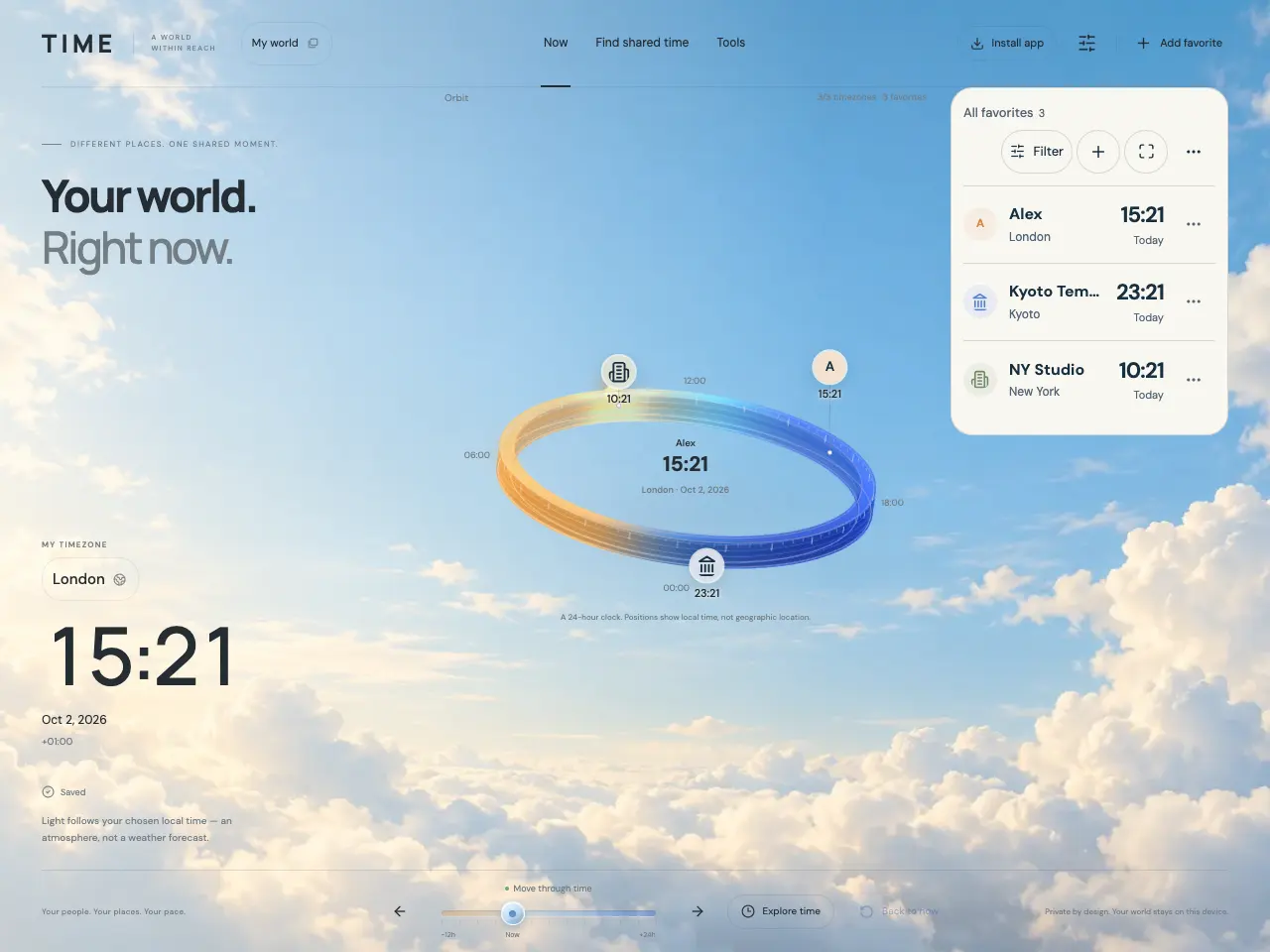
打开应用,将示例改为自己的设置
主应用位于 /。本公开指南是独立页面,更改自己的世界请返回应用。首次访问会按浏览器设备时区创建“我的世界”配置,并使用24小时制。
Alex、Kyoto Temple和NY Studio是示例收藏。它们的时间范围也只是示例,并非已核实的联系或营业时间。可修改为自己的人和地点、删除,或创建空配置。
- 选择收藏打开详情,再用“编辑”修改。
- 选择“添加收藏”来保存人、地点、组织或城市。
- 保存后确认“已保存”。若出现错误,请在离开前重试。
设置比较用的基准时区
“我的时区”下的时区按钮控制当前配置的时钟、日期比较及工具的当地日期时间输入。各收藏保留独立选择的时区。
- 点击“我的时区”下的时区名称,打开“选择时区”。
- 搜索城市或Asia/Seoul等IANA时区并选择结果。使用UTC时,请点击搜索框下的小型“UTC +00:00”按钮;保存后可用“撤销”恢复原时区。
- “使用设备时区”采用浏览器配置。按位置查找时,选“使用当前位置”,按意愿授权,再确认“使用此时区?”。
读取多个地点的同一瞬间
轨道是24小时钟,头像位置表示当地时间。同一时区的收藏可能共用标记,打开标记再选成员即可看详情。轨道不是地理地图。
小屏幕可用“轨道”和“收藏”切换视图。列表显示当地时刻及日期标签。“今天”“明天”“昨天”相对于显示时刻的配置日期,探索其他时间时也如此。
- 在列表或轨道中选择收藏,核对完整日期、时区、UTC偏移、备注和所选时间范围。
- 需要更多列表空间时,点击列表控制旁的“展开收藏”图标。
- 若收藏不见了,检查当前配置和“筛选”。标记重叠时也可用列表查看。
选择语言和时间格式
用页眉的滑块图标打开“设置”。“语言”作用于整个应用,“时间格式”作用于当前配置,因此不同配置可以使用不同格式。
- 在“设置”的“语言”中按本地名称、英文名称或代码搜索并选择语言。
- 将“时间格式”设为12小时或24小时。
- 移动滑块或打开其他时刻后,选择“回到现在”恢复实时钟。
了解设置保存在哪里
配置、收藏、偏好和处理后的头像保存在此浏览器的IndexedDB中。基本使用无需登录;可在“设置” → “Google 连接”中选择连接Google Drive,在同一Google账号的设备间同步。未连接时,各浏览器和设备的数据独立保存。
“已保存”表示更改已写入此浏览器,不代表已同步到其他设备或完成备份。应用打开且连接有效时才会同步;离线更改在此设备等待,登录或权限问题可能中断同步。清除网站数据或迁移设备前,请保留独立的JSON备份。