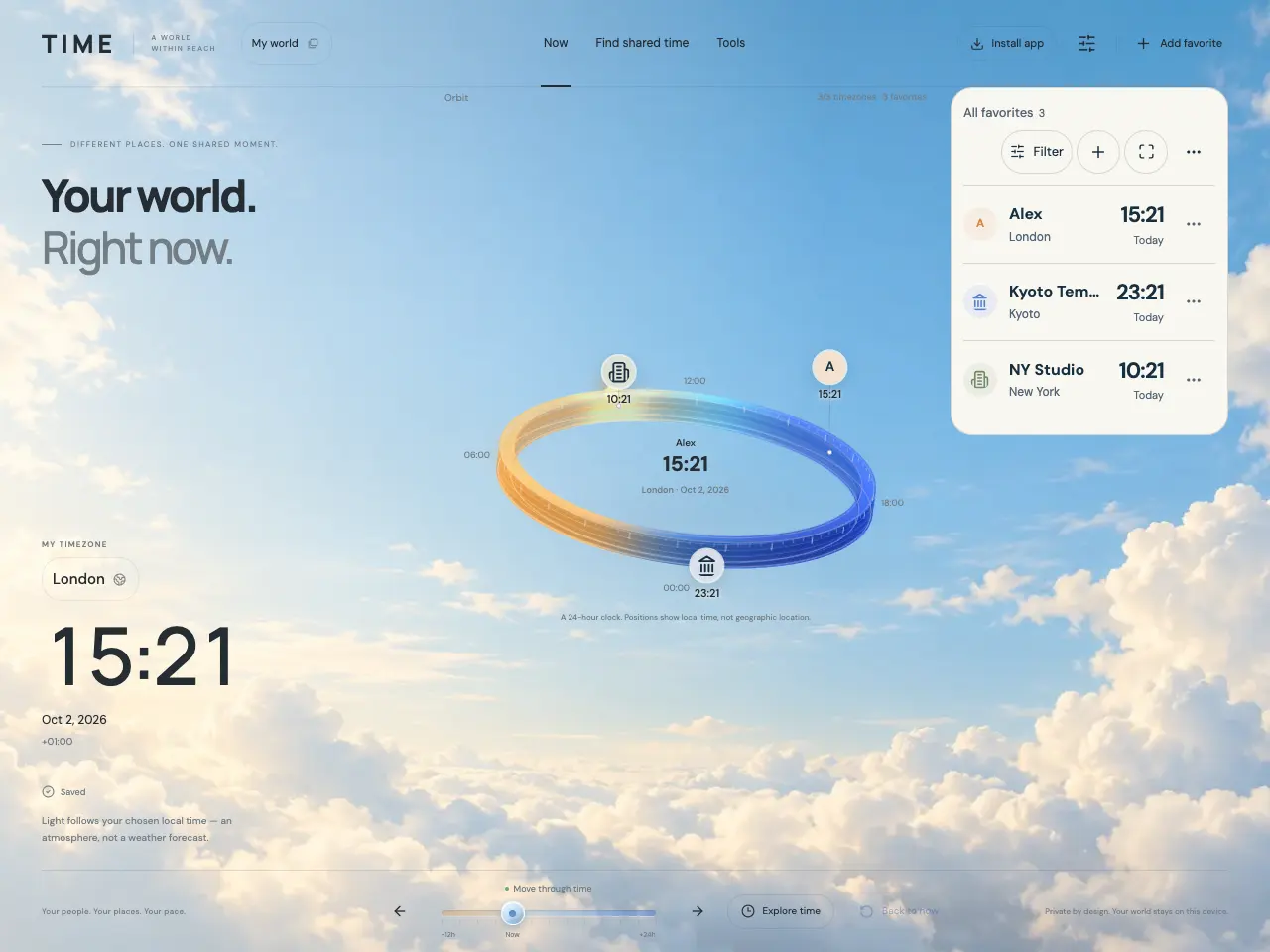
Откройте приложение и замените примеры своими данными
Главное приложение находится по адресу /. Публичные руководства — отдельные страницы; для изменения своего мира вернитесь в приложение. При первом посещении создаётся профиль «Мой мир» с часовым поясом устройства из браузера и 24-часовыми часами.
Alex, Kyoto Temple и NY Studio — примеры избранного. Их часы также примерные, а не проверенные часы связи или работы. Замените их своими людьми и местами, удалите или создайте пустой профиль.
- Выберите избранное, откройте сведения и нажмите «Изменить».
- Через «Добавить в избранное» добавьте человека, место, организацию или город.
- После сохранения проверьте «Сохранено». При ошибке повторите изменение перед уходом со страницы.
Настройте опорный часовой пояс
Кнопка пояса под «Мой часовой пояс» управляет часами текущего профиля, сравнением дат и местными датой и временем в инструментах. Каждый элемент избранного сохраняет собственный пояс.
- Нажмите название пояса под «Мой часовой пояс», чтобы открыть выбор.
- В «Поиск городов» выберите результат или введите IANA-пояс, например Asia/Seoul, и выберите его.
- «Использовать пояс устройства» берёт настройку браузера. Для определения по местоположению выберите соответствующую кнопку, при желании разрешите доступ и подтвердите «Использовать этот пояс?».
Прочитайте один момент в нескольких местах
Кольцо — 24-часовые часы: положение аватара соответствует местному времени. Избранное в одном поясе может иметь общий маркер; откройте его и выберите участника. Кольцо не является географической картой.
На небольшом экране переключайтесь между кольцом и избранным. Список показывает местное время и отметку дня. «Сегодня», «Завтра» и «Вчера» сравниваются с датой профиля в отображаемый момент, в том числе при просмотре другого времени.
- Выберите элемент в списке или на кольце и проверьте полную дату, пояс, смещение UTC, заметку и выбранные часы.
- Для увеличения списка используйте значок «Развернуть избранное» рядом с его управлением.
- Если элемент пропал, проверьте активный профиль и фильтр. Список также удобен при наложении маркеров.
Выберите язык и формат часов
Откройте настройки значком ползунков в заголовке. Язык меняет всё приложение, формат часов — текущий профиль. В другом профиле формат может отличаться.
- В настройках языка ищите по родному или английскому названию либо коду и выберите язык.
- Выберите 12- или 24-часовой формат.
- После перемещения ползунка или открытия другого момента нажмите «Вернуться к настоящему» для живых часов.
Узнайте, где хранится настройка мира
Профили, избранное, предпочтения и обработанные аватары сохраняются в IndexedDB этого браузера. Нет входа в аккаунт или синхронизации. Другой браузер, его профиль или устройство имеют отдельный мир.
«Сохранено» означает запись последнего изменения в браузер, а не наличие облачной копии. Перед очисткой данных сайта или сменой устройства экспортируйте JSON в настройках.