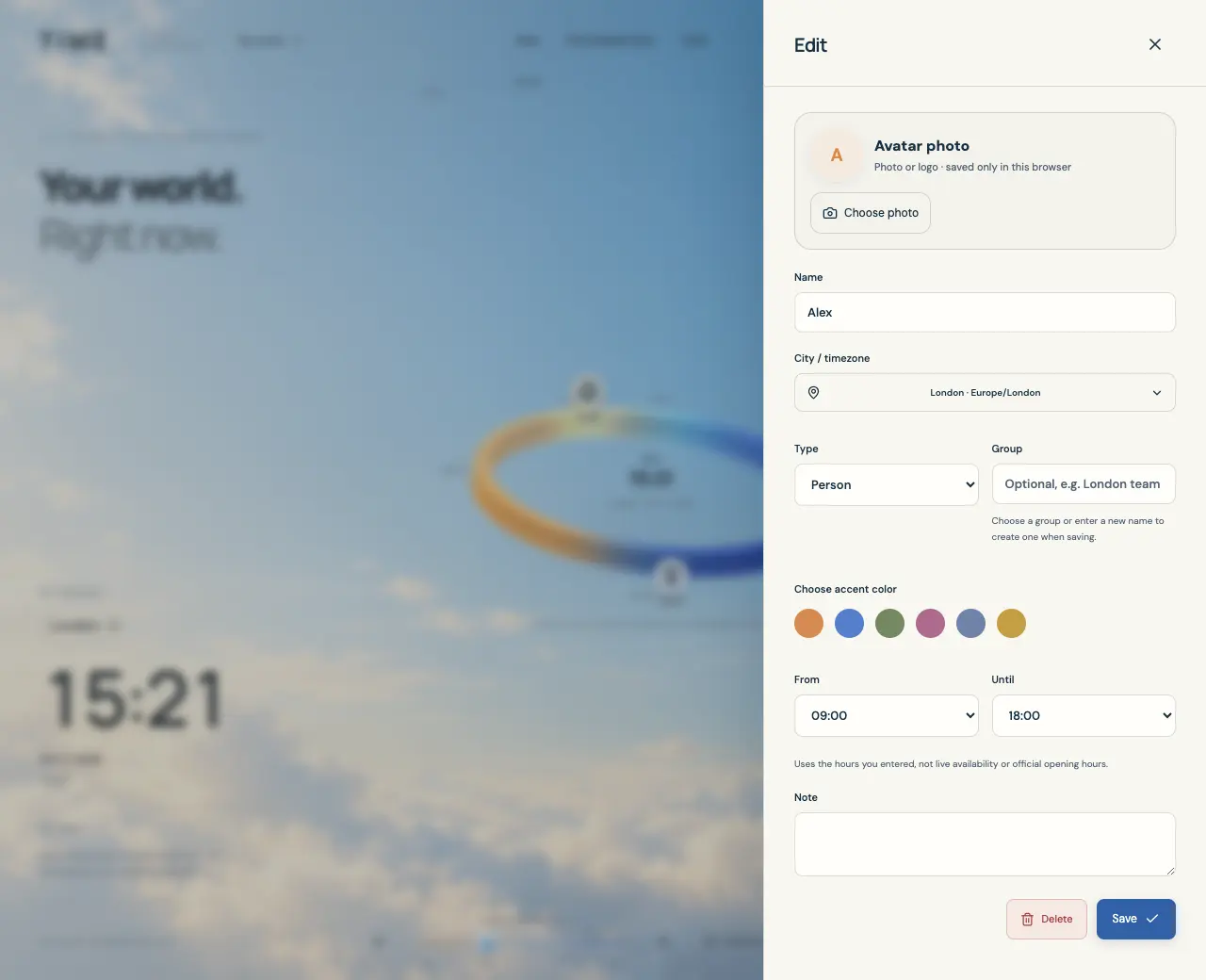
Создайте избранное с действительным поясом
Элемент принадлежит текущему профилю. «Имя» — отображаемая подпись, «Город / часовой пояс» определяет местные часы. Тип задаёт категорию фильтра и подпись часов в сведениях.
- Нажмите «Добавить в избранное» и введите имя.
- Найдите город и выберите результат. Можно также ввести IANA-идентификатор, например Europe/London, и выбрать его.
- Выберите тип: человек, место / храм, организация или город. По желанию задайте группу, цвет и заметку.
- Нажмите «Сохранить». Нужны имя и действительный пояс; один ввод названия города без выбора результата не завершает выбор пояса.
Введите часы для сравнения
«С» и «До» задаются в местном поясе избранного, с шагом полчаса от 00:00 до 24:00. В сведениях это часы связи для человека, посещения для места и работы для организации или города.
Диапазон 09:00–18:00 включает начало и заканчивается в 18:00. Если начало позже конца, как 22:00–06:00, диапазон проходит через полночь. Одинаковые значения означают весь день.
- Задайте «С» и «До» в редакторе и сохраните.
- В сведениях проверьте, попадает ли отображаемый момент в выбранные часы.
- Используйте поиск общего времени для сравнения с другими элементами.
Выберите, обрежьте и сохраните аватар
Можно взять фотографию или логотип с устройства. Предпросмотр круглый; приложение локально обрабатывает выбранную область до 256 × 256 и записывает её после сохранения избранного.
- В редакторе нажмите «Выбрать фото» и возьмите JPG, PNG или WebP размером менее 12 MB.
- Перемещайте фото и меняйте масштаб. Перемещение также доступно стрелками.
- «Использовать фото» применяет обрезку, затем «Сохранить» записывает элемент и аватар. Пока обрезка или обработка не закончена, сохранение недоступно.
- Чтобы убрать аватар, выберите «Удалить фото» и сохраните. Отмена в редакторе обрезки закрывает текущую обрезку.
Измените, упорядочьте или удалите избранное
Выбор элемента открывает сведения, а «Изменить» — форму. Меню с тремя точками возле строки тоже содержит изменение и удаление. После подтверждения удаление убирает элемент из текущего профиля.
- Для небольшой перестановки используйте «Вверх» или «Вниз» в сведениях.
- Для нескольких изменений откройте меню управления избранным и выберите изменение порядка.
- Перетаскивайте ручки или используйте стрелки, затем сохраните порядок. Отмена оставляет прежний порядок.
Контролируйте фотографии и заметки
Выбор и обработка фото выполняются в браузере без загрузки для обработки на сервер. Аватар, имя, группа и заметка хранятся локально. Это не скрывает их от человека с доступом к устройству или профилю браузера.
Экспорт включает аватары и введённый текст. Резервная копия — читаемый JSON без шифрования приложением. Выбирайте место хранения и делитесь только тогда, когда хотите передать содержимое.