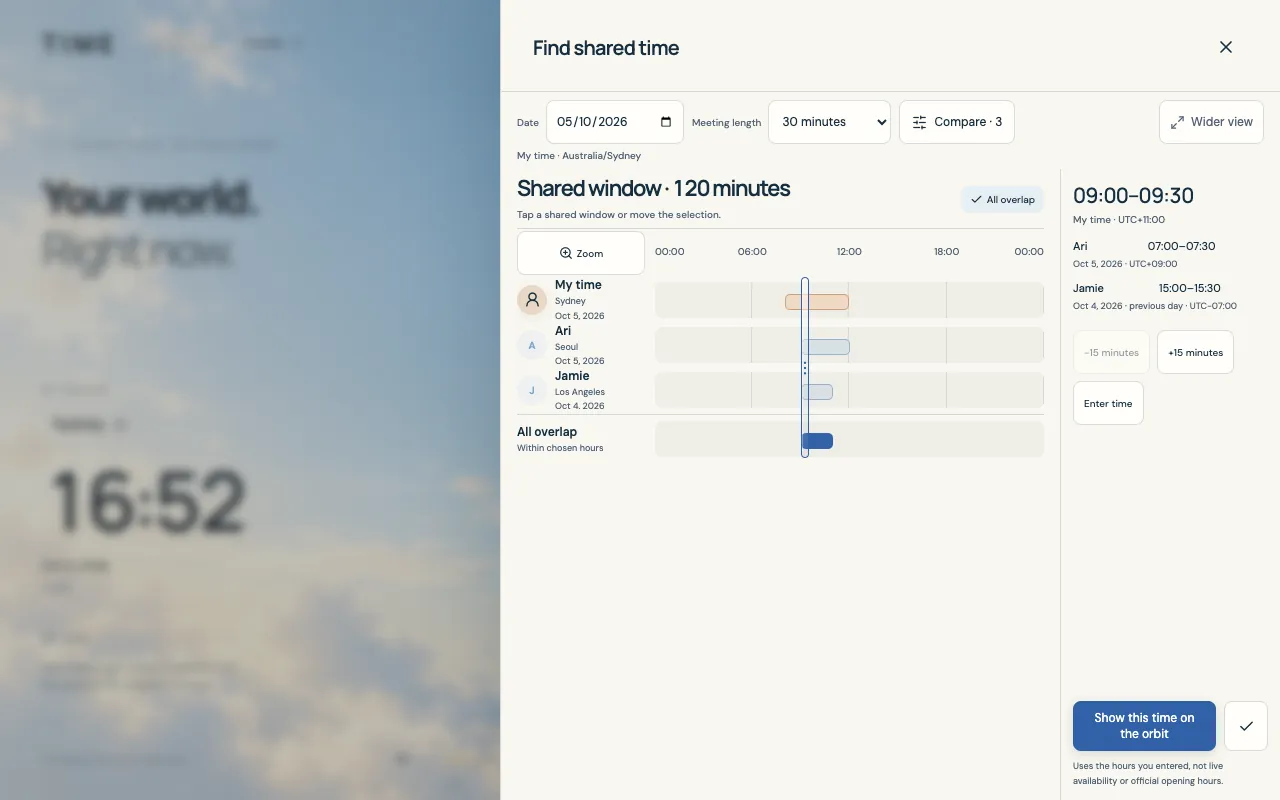
Пример экрана. Время и избранное зависят от ваших настроек.
Тратьте меньше времени на вопрос «Который у тебя час?»
Разговор с другом за границей, групповая встреча в Zoom или общение по видеосвязи могут начинаться с долгого обмена местным временем. Time показывает выбранные всеми часы на одной шкале, чтобы вы могли найти интервал, подходящий всей группе.
Сохраните друзей один раз, выберите дату и длительность звонка, затем проверьте местную дату каждого участника, прежде чем поделиться планом. Этот способ подходит и для совместной учёбы онлайн, и для разговоров с семьёй на расстоянии.
Сохраните свою группу в профиле «Друзья»
Используйте текущий профиль или создайте отдельный профиль «Друзья». Установите в нём свой часовой пояс как опорный, затем добавьте каждого друга в избранное с типом «Человек» и укажите город или часовой пояс, где он находится.
Дайте каждому другу узнаваемое имя. Фото необязательно: несколько друзей могут находиться в одном часовом поясе и при этом иметь разные выбранные часы.
Спросите, когда им обычно удобно общаться, и сохраните часы в полях «С» и «До» по их местному часовому поясу. Укажите и свои часы: стандартный рабочий день не обязательно подходит для дружеского звонка.
Переключитесь на нужный профиль, прежде чем открыть планировщик. Фильтр по группе помогает организовать отображение избранного, но не определяет, кто участвует в сравнении.
Выберите всех участников звонка
Откройте «Найти общее время» в верхней панели или в разделе «Инструменты». В поле «Дата» выберите дату в часовом поясе профиля, задайте «Длительность встречи», затем откройте «Сравнить», чтобы выбрать людей.
Выберите каждого друга для этого звонка. Если открыть планировщик из сведений об одном друге, сначала будет выбран этот друг; добавьте остальных через «Сравнить».
Оставьте «Учитывать мои часы» включённым, если будете участвовать. Укажите свои часы в полях «С» и «До» и проверьте часы выбранных друзей. Изменение часов друга обновляет его сохранённую запись в избранном.
Выберите подходящее значение «Длительность встречи»: 15, 30, 45, 60, 90 или 120 минут. Весь звонок должен помещаться в общий интервал.
Выберите интервал, подходящий всей группе
Шкала показывает выбранные часы каждого участника и общие интервалы. Нажмите на общий интервал или переместите выделение, чтобы увидеть подходящее время начала; местные результаты ниже покажут, какое время будет в этот момент у каждого.
Проверьте выбранную дату и длительность звонка, затем выберите начало внутри общего интервала. Время начала выбирается с шагом 15 минут.
Проверьте у каждого участника и время, и местную дату. Используйте «Масштаб», чтобы подробнее рассмотреть ту же шкалу; это не запускает встречу в Zoom.
Используйте «Показать это время на орбите», если хотите увидеть выбранное начало в основном приложении. До этого выбор времени служит предварительным просмотром.
Один звонок, две местные даты
Для этого примера выберите 5 октября 2026 года в профиле с часовым поясом Australia/Sydney. Ваши часы — 08:00–12:00, часы друга в Сеуле — 07:00–10:00, а друга в Лос-Анджелесе — 15:00–17:00. С учётом всех участников общий интервал в Сиднее будет 09:00–11:00.
30-минутный звонок с началом в 09:00 в Сиднее выглядит так. Друг из Лос-Анджелеса присоединяется в предыдущую календарную дату; все эти значения времени относятся к одному звонку.
Пример · 30-минутный звонок · 4 октября 2026 года, 22:00–22:30 UTC
Часовой пояс участника
Местная дата
Местное время звонка
Сидней
5 октября 2026 года
09:00–09:30
Сеул
5 октября 2026 года
07:00–07:30
Лос-Анджелес
4 октября 2026 года
15:00–15:30
Скопируйте время в групповой чат
Используйте «Копировать выбранное время», чтобы скопировать начало и конец звонка в UTC, его длительность, а также местные даты, время, смещения и названия часовых поясов для вашего опорного пояса и выбранных друзей. Вставьте результат в групповой чат и попросите всех подтвердить свою местную дату.
Поделитесь скопированным временем с коротким сообщением, например: «Всем подходит этот 30-минутный звонок?»
Создайте ссылку на Zoom или другой видеозвонок отдельно и добавьте её в переписку после согласования времени.
В следующий раз вернитесь в тот же профиль, проверьте участников и выберите дату следующего звонка. Сохранённые ежедневные часы — отправная точка, а не актуальное подтверждение участия.